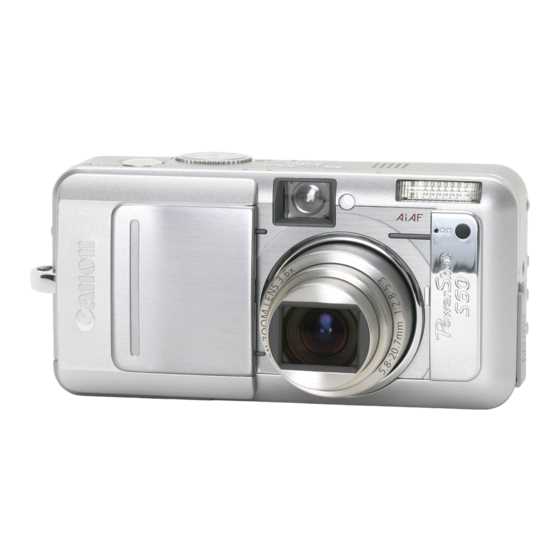
Nykyajan digitaalisten kameroiden maailma tarjoaa lukemattomia mahdollisuuksia valokuvauksen harrastajille ja ammattilaisille. Kuvien ikuistaminen erilaisissa ympäristöissä ja tilanteissa vaatii laitetta, joka pystyy mukautumaan monenlaisiin tarpeisiin. Tässä oppaassa käsittelemme perusteellisesti erästä monipuolista ja suosittua mallia, joka on saanut kiitosta käyttäjäystävällisyydestään ja laadukkaista ominaisuuksistaan.
Jokaisella laitteella on omat erityispiirteensä ja toiminnallisuutensa, jotka on syytä ymmärtää, jotta saat kaiken irti sen tarjoamista mahdollisuuksista. Tutustumme tässä ohjeessa yksityiskohtaisesti laitteen käyttöön, jotta sekä aloittelijat että kokeneemmat käyttäjät voivat hyödyntää sitä parhaalla mahdollisella tavalla. Tavoitteemme on tarjota selkeää ja kattavaa tietoa laitteen toiminnoista ja säätömahdollisuuksista.
Yksityiskohtaiset asetukset ja käytännön vinkit ovat tämän oppaan ydin. Opastamme, miten voit säätää laitteen asetuksia eri tilanteisiin, hallita valaistusta, tarkentaa kohteisiin ja tallentaa laadukkaita kuvia eri ympäristöissä. Oppaasta löydät myös hyödyllisiä vinkkejä ja niksejä, joiden avulla voit kehittyä valokuvaajana ja nauttia enemmän harrastuksestasi.
Valokuvaus on taidetta, ja oikean työkalun hallitseminen voi tehdä siitä entistä palkitsevampaa. Tässä oppaassa tarjoamme kaiken tarvittavan tiedon, jotta voit käyttää laitetta täysipainoisesti ja saada siitä irti parhaan mahdollisen hyödyn. Lähdetään yhdessä matkalle digitaalisen valokuvauksen maailmaan!
Canon PowerShot SX10IS käyttöopas
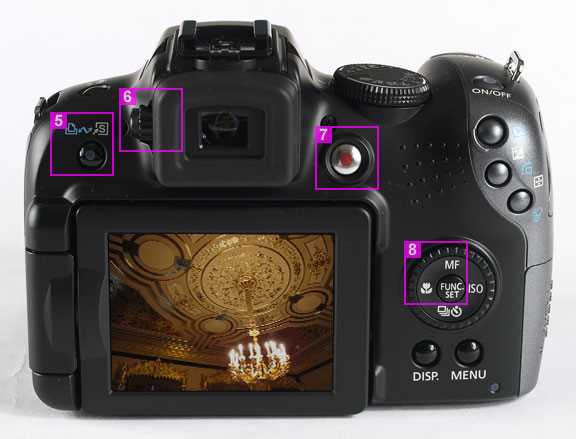
Yleiskatsaus laitteeseen
Tässä oppaassa tutustumme yksityiskohtaisesti laitteen ominaisuuksiin ja käyttömahdollisuuksiin. Tämä monipuolinen väline on suunniteltu niin harrastelijoille kuin kokeneemmillekin käyttäjille, tarjoten laajan valikoiman toimintoja ja asetuksia, jotka auttavat saavuttamaan parhaat mahdolliset tulokset erilaisissa kuvaustilanteissa.
Aloitus ja perusasetukset
Aloitamme käymällä läpi perusasetukset, jotka ovat olennaisia laitteen toiminnan kannalta. Opit, kuinka navigoida valikoissa, säätää perusasetuksia ja optimoida laitteen toimintaa henkilökohtaisten mieltymystesi mukaisesti.
Edistyneet kuvausominaisuudet
Tässä osiossa tutustumme laitteen edistyneempiin ominaisuuksiin. Käymme läpi manuaaliset asetukset, erilaiset kuvaustilat ja erikoistehosteet, jotka tekevät laitteesta erityisen hyödyllisen monenlaisissa kuvaustilanteissa. Näiden ominaisuuksien avulla voit hyödyntää täysimääräisesti laitteen tarjoamat mahdollisuudet.
Vinkit ja niksit parhaisiin tuloksiin
Tarjoamme käytännön vinkkejä ja niksejä, joiden avulla saat parhaan hyödyn irti laitteesta. Saat tietoa siitä, miten säätää asetuksia eri olosuhteissa, hyödyntää valoa ja sommittelua sekä käsitellä kuvia jälkikäteen. Näiden ohjeiden avulla voit kehittää kuvaustaitojasi ja saada aikaan ammattilaistason tuloksia.
Yhteenveto ja lisäresurssit
Opas päättyy yhteenvetoon, jossa tiivistetään tärkeimmät asiat. Lisäksi annamme vinkkejä lisäresursseista, kuten verkkosivustoista ja yhteisöistä, joissa voit oppia lisää ja jakaa kokemuksia muiden käyttäjien kanssa. Näin voit jatkuvasti kehittää taitojasi ja pysyä ajan tasalla uusimmista trendeistä ja tekniikoista.
Perustoiminnot ja asetukset
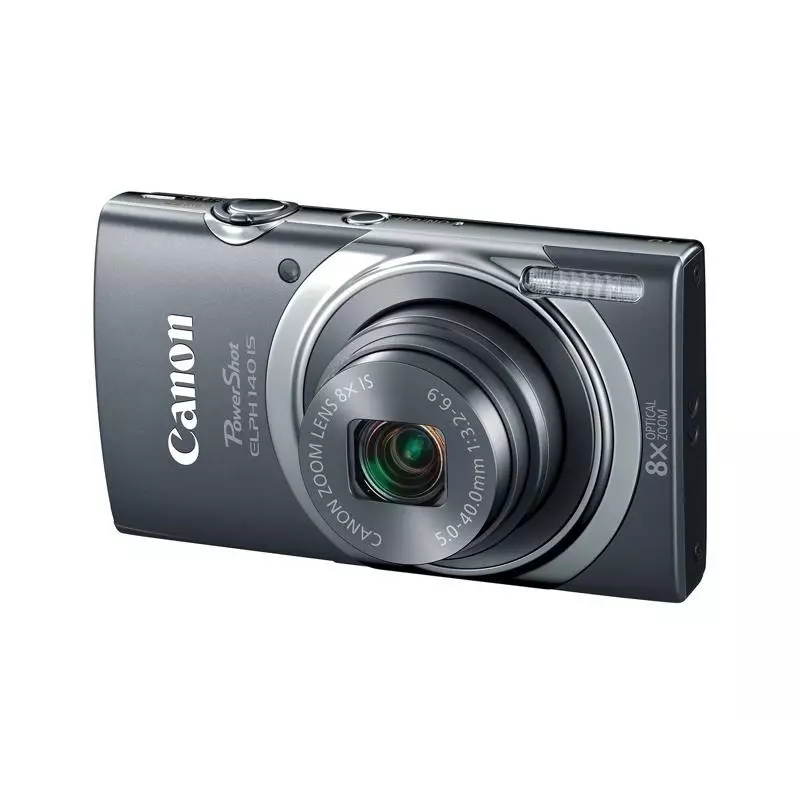
Tässä osiossa tarkastellaan laitteen keskeisiä toimintoja ja asetuksia, joiden avulla voit hyödyntää sen ominaisuuksia parhaalla mahdollisella tavalla. Opit käyttämään erilaisia kuvaustiloja, säätämään valotusasetuksia ja hyödyntämään muita hyödyllisiä toimintoja. Tämän tiedon avulla voit ottaa parempia kuvia ja hallita laitteen käyttöä sujuvasti.
Kuvaustilat
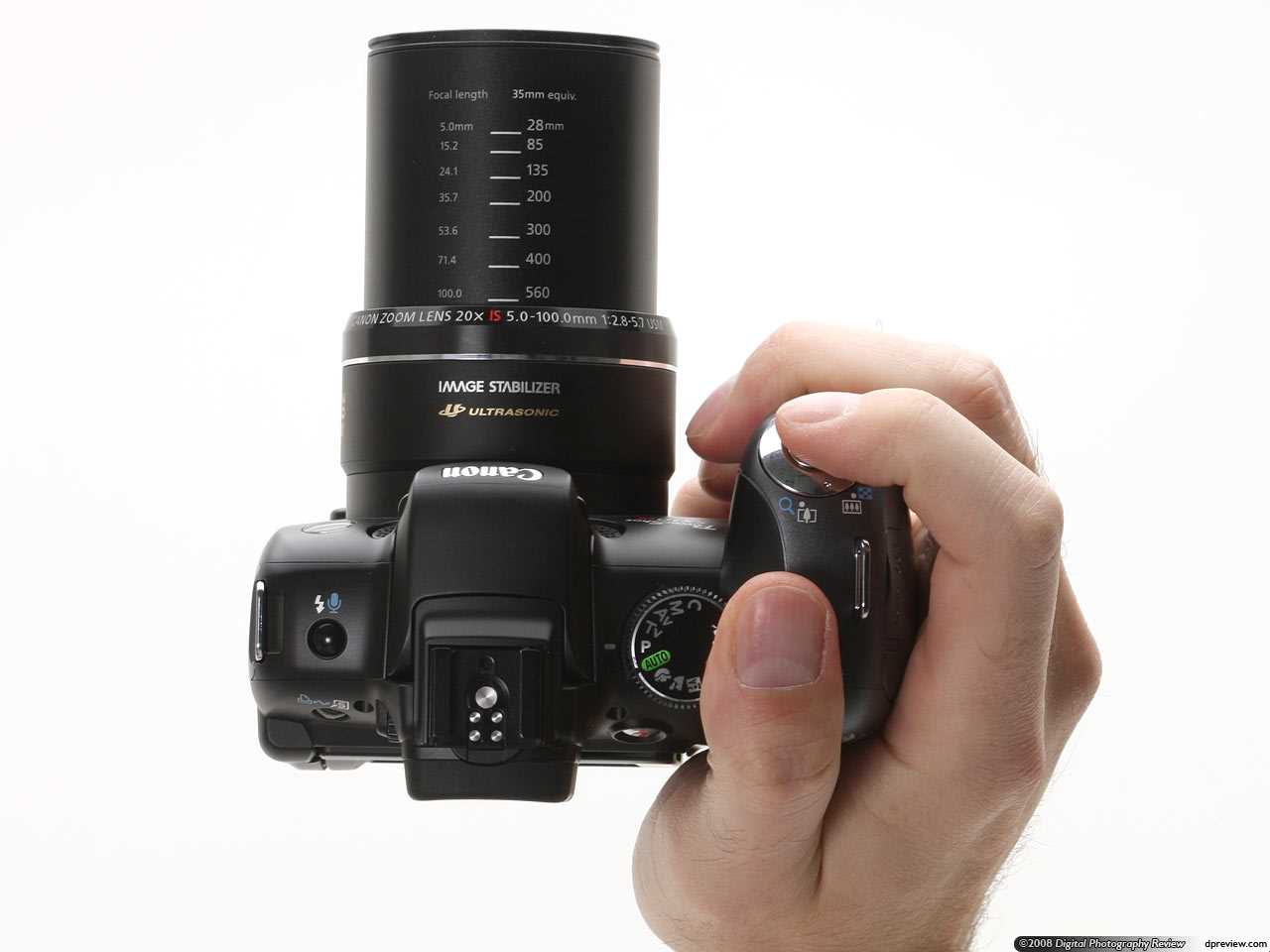
Laitteessa on useita kuvaustiloja, joista voit valita tilanteeseen sopivimman:
- Automaattitila: Tämä tila valitsee automaattisesti parhaat asetukset ympäristön ja kohteen mukaan.
- Muotokuva: Korostaa kasvonpiirteitä ja pehmentää taustaa.
- Maisema: Soveltuu laajojen maisemien kuvaamiseen, parantaa värikylläisyyttä ja terävyyttä.
- Makro: Mahdollistaa tarkkojen lähikuvien ottamisen pienistä kohteista.
Valotuksen säätö
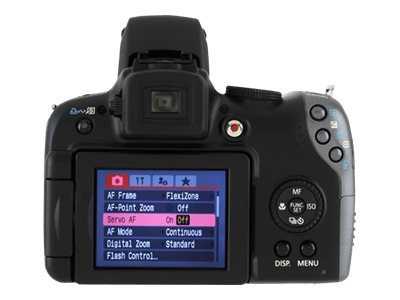
Valotuksen oikea säätäminen on tärkeää hyvän kuvanlaadun saavuttamiseksi. Tässä muutamia keskeisiä asetuksia:
- Valotusaika: Säädä valotusaikaa pidentämällä tai lyhentämällä sen mukaan, haluatko vangita liikkeen vai vähentää tärinää.
- Aukko: Säädä aukon kokoa vaikuttaaksesi kuvan syväterävyyteen ja valon määrään.
- ISO-herkkyys: Valitse sopiva ISO-arvo valaistusolosuhteiden mukaan. Korkeampi ISO lisää herkkyyttä valolle, mutta saattaa lisätä kohinaa kuvassa.
Valikkotoiminnot
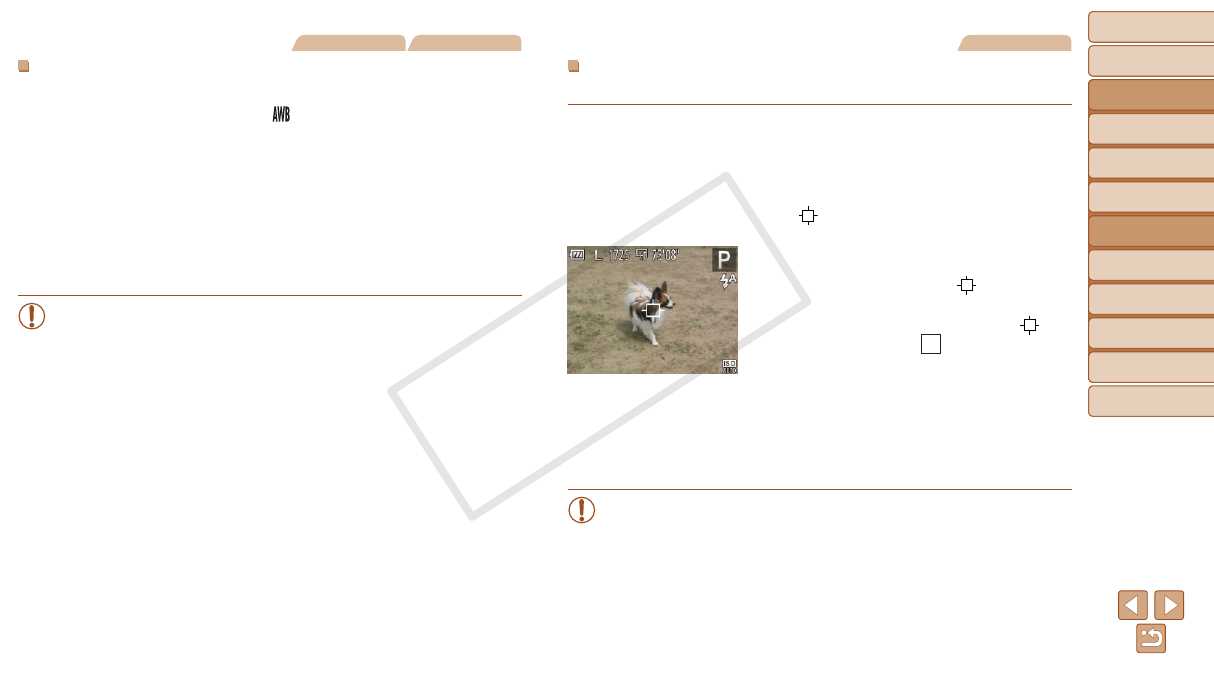
Laitteen valikossa on monia hyödyllisiä asetuksia, jotka auttavat mukauttamaan käyttöä:
- Valkotasapaino: Säädä valkotasapainoa valaistusolosuhteiden mukaan, jotta värit toistuvat oikein.
- Tarkennustilat: Valitse automaattisen tai manuaalisen tarkennuksen välillä. Automaattitarkennus sopii nopeaan kuvaamiseen, kun taas manuaalinen tarkennus antaa enemmän kontrollia.
- Kuvanlaatu: Valitse kuvien tarkkuus ja pakkausasetukset sen mukaan, haluatko tallentaa korkealaatuisia kuvia vai säästää tilaa muistikortilla.
Muita hyödyllisiä toimintoja
Laite tarjoaa myös muita toimintoja, jotka tekevät kuvaamisesta helpompaa ja monipuolisempaa:
- Itselaukaisin: Mahdollistaa kuvan ottamisen viiveellä, jolloin voit itsekin ehtiä mukaan kuvaan.
- Salama-asetukset: Säädä salamavalon voimakkuutta ja kulmaa, jotta saat parhaan mahdollisen valaistuksen.
- Kuvanvakain: Auttaa vähentämään tärinän vaikutuksia ja tuottaa terävämpiä kuvia, erityisesti hämärässä valaistuksessa.
Kun olet perehtynyt näihin perustoimintoihin ja asetuksiin, voit käyttää laitetta tehokkaammin ja saada parhaan hyödyn sen tarjoamista mahdollisuuksista.
Kuvankäsittelyn vinkit ja tekniikat
Kuvankäsittely tarjoaa mahdollisuuden parantaa ja muokata otettuja kuvia, jotta ne vastaavat paremmin visuaalisia tavoitteita. Tämä prosessi sisältää erilaisia menetelmiä ja tekniikoita, joiden avulla voi korostaa tiettyjä yksityiskohtia, säätää värejä ja kontrastia, sekä poistaa ei-toivottuja elementtejä kuvista. Seuraavaksi esittelemme muutamia hyödyllisiä vinkkejä ja tekniikoita, joilla voit viedä kuviesi laadun uudelle tasolle.
Ensimmäinen askel kuvankäsittelyssä on rajauksen ja suoristuksen käyttö. Rajauksen avulla voit poistaa kuvasta häiritseviä reunoja ja keskittyä haluttuun kohteeseen. Suoristuksen avulla varmistat, että horisontit ja muut vaakatasot ovat linjassa, mikä parantaa kuvan yleistä sommittelua.
Valotuksen säätö on toinen tärkeä tekniikka. Usein kuvat voivat olla liian tummia tai vaaleita, mutta valotuksen korjaaminen auttaa saavuttamaan paremman tasapainon. Tämä voi sisältää sekä kirkkauden että varjojen säätämistä, jotta yksityiskohdat erottuvat paremmin.
Värikorjaukset ja valkotasapainon säätö ovat myös keskeisiä elementtejä kuvankäsittelyssä. Näillä säädöillä voit poistaa värivirheet ja saada kuvan värit näyttämään luonnollisilta. Valkotasapainon oikea asettaminen on erityisen tärkeää silloin, kun kuva on otettu erilaisissa valaistusolosuhteissa.
Terävöitys on tekniikka, joka auttaa parantamaan kuvan yksityiskohtien selkeyttä. Liiallinen terävöitys voi kuitenkin johtaa epäluonnollisen näköiseen kuvaan, joten on tärkeää löytää sopiva tasapaino. Käytä terävöitystä harkiten ja keskity erityisesti niihin alueisiin, jotka hyötyvät eniten lisäterävyydestä.
Ei-toivottujen kohteiden poistaminen on yksi kuvankäsittelyn kiehtovimmista puolista. Pienet roskat, virheet tai muut häiriötekijät voidaan helposti poistaa nykyaikaisilla kuvankäsittelyohjelmilla. Tämä auttaa luomaan puhtaamman ja ammattimaisemman lopputuloksen.
Viimeisenä mutta ei vähäisimpänä, suodattimien ja efektien käyttö voi lisätä kuviin persoonallisuutta ja tyylikkyyttä. Kokeile erilaisia suodattimia ja tehosteita, mutta vältä liiallista käyttöä, jotta kuvat eivät menetä aitouttaan. Tärkeintä on, että kuvat heijastavat haluttua tunnelmaa ja viestiä.
Noudattamalla näitä vinkkejä ja tekniikoita, voit kehittää kuvankäsittelytaitojasi ja luoda upeita, ammattimaisia kuvia, jotka herättävät ihastusta ja kertovat tarinansa visuaalisesti vaikuttavalla tavalla.
Yleiset ongelmat ja ratkaisut
Elektronisten laitteiden käytössä saattaa esiintyä erilaisia haasteita, jotka voivat aiheuttaa päänvaivaa käyttäjille. Tässä osiossa käsittelemme yleisimpiä ongelmatilanteita ja tarjoamme ratkaisuja, joiden avulla voit jatkaa laitteen käyttöä vaivattomasti ja tehokkaasti.
Laite ei käynnisty: Varmista ensin, että akku on ladattu ja asetettu oikein paikalleen. Tarkista myös, että virtalähde toimii moitteettomasti. Jos ongelma jatkuu, kokeile käynnistää laite uudelleen ja varmista, ettei virtapainike ole jumissa.
Kuva on epäselvä tai sumea: Varmista, että linssi on puhdas ja ettei siinä ole sormenjälkiä tai likaa. Käytä tarvittaessa linssinpuhdistusliinaa. Tarkista myös, että kamera on tarkennettu oikein ja että valaistusolosuhteet ovat riittävät.
Muistikortti ei toimi: Ensiksi, tarkista, että muistikortti on asetettu oikein ja että se on yhteensopiva laitteesi kanssa. Jos muistikortti on lukittu, avaa lukitus. Mikäli muistikortti on viallinen, yritä alustaa se uudelleen tai kokeile toista korttia.
Ohjelmisto kaatuu tai jumiutuu: Sammuta laite ja käynnistä se uudelleen. Jos ongelma toistuu, tarkista, onko saatavilla ohjelmistopäivityksiä, jotka voivat korjata vikoja ja parantaa suorituskykyä. Viimeisenä keinona voit palauttaa laitteen tehdasasetuksiin, mutta muista varmuuskopioida tärkeät tiedot ennen tätä toimenpidettä.
Akku tyhjenee nopeasti: Vähennä näytön kirkkautta ja sammuta laite, kun sitä ei käytetä. Tarkista, että virransäästötila on käytössä ja sulje kaikki tarpeettomat sovellukset. Jos akku on vanha tai vaurioitunut, harkitse uuden akun hankkimista.
Jos kohtaat muita ongelmia, suosittelemme tutustumaan laitteen mukana tulleeseen ohjekirjaan tai ottamaan yhteyttä asiakaspalveluun. Useimmat haasteet ovat ratkaistavissa pienillä toimenpiteillä ja laitteesi toimintakyky on helposti palautettavissa.