Monipuolinen ja luotettava tulostin on olennainen osa nykyaikaista kotitoimistoa. Hyvän tulostimen avulla voit hoitaa sekä arjen tulostustarpeet että vaativammat projektit vaivattomasti. Tässä oppaassa tutustumme yhteen suosituimmista tulostinmalleista, joka tarjoaa erinomaisen suorituskyvyn ja helppokäyttöisyyden.
Toiminnallisuudet, joita käymme läpi, sisältävät laitteen perustamisen, yhteyksien hallinnan sekä erilaiset tulostus-, skannaus- ja kopiointiominaisuudet. Tämän laitteen avulla voit tulostaa korkealaatuisia asiakirjoja ja valokuvia, jotka vastaavat sekä henkilökohtaisia että ammatillisia tarpeita. Lisäksi käsittelemme yleisimpiä ongelmatilanteita ja annamme vinkkejä niiden ratkaisemiseen.
Laitteen asentaminen on tehty käyttäjäystävälliseksi, jotta pääset nopeasti alkuun. Yhteysvaihtoehtoja on monia, kuten langaton verkko ja USB-yhteys, joten voit valita itsellesi sopivimman tavan. Tässä oppaassa käymme yksityiskohtaisesti läpi kaikki tarvittavat vaiheet, jotta saat laitteen käyttöösi ilman turhia ongelmia.
Tulostaminen onnistuu vaivattomasti niin tietokoneelta, älypuhelimelta kuin tabletiltakin. Skannauksen ja kopioinnin ominaisuudet täydentävät laitteen monipuolisuutta, ja annamme selkeät ohjeet näiden toimintojen hyödyntämiseen. Lisäksi käsittelemme laitteen ylläpitoa ja annamme vinkkejä parhaan tulostusjäljen saavuttamiseksi.
Hp Deskjet 3638 Käyttöönotto ja Asennus
Laite on suunniteltu helpottamaan tulostusta ja skannausta kotona tai pienessä toimistossa. Tässä osiossa opastamme vaihe vaiheelta, kuinka otat laitteen käyttöön ja teet tarvittavat asennukset, jotta voit aloittaa työskentelyn nopeasti ja vaivattomasti.
Seuraavassa ovat tärkeimmät vaiheet laitteen käyttöönottoon:
- Laatikon avaaminen ja sisällön tarkistaminen:
- Poista laite varovasti pakkauksesta.
- Tarkista, että pakkauksessa on mukana virtajohto, käyttöohjeet, asennuslevyke ja muut tarvikkeet.
- Laitteen fyysinen asennus:
- Aseta laite tasaiselle ja vakaalle pinnalle lähellä pistorasiaa.
- Liitä virtajohto laitteeseen ja pistorasiaan.
- Käynnistä laite painamalla virtapainiketta.
- Mustekasettien asennus:
- Avaa laitteen etupaneeli.
- Poista suojateipit uusista mustekaseteista.
- Asenna mustekasetit laitteen sisällä oleviin pidikkeisiin napsauttamalla ne paikalleen.
- Sulje etupaneeli huolellisesti.
- Ohjelmiston asennus ja yhdistäminen tietokoneeseen:
- Käynnistä tietokone ja aseta asennuslevyke levyasemaan.
- Seuraa näytölle tulevia ohjeita ja asenna tarvittavat ajurit ja ohjelmat.
- Yhdistä laite tietokoneeseen USB-kaapelilla tai langattoman verkon kautta.
- Varmista, että tietokone tunnistaa laitteen ja viimeistele asennus.
- Kokeile tulostusta ja skannausta:
- Tulosta testisivu varmistaaksesi, että kaikki toimii oikein.
- Skannaa dokumentti tarkistaaksesi skannerin toimivuuden.
Nyt olet valmis käyttämään laitetta! Muista pitää laite puhtaana ja huoltaa sitä säännöllisesti, jotta se toimii moitteettomasti pitkään.
Ensimmäiset Askeleet Tulostimen Käyttöön
Monet kodin ja toimiston tehtävät helpottuvat huomattavasti, kun käytössä on tehokas ja monipuolinen tulostin. Tässä osiossa käsittelemme perusvaiheita, joiden avulla voit ottaa uuden tulostimesi käyttöön ja varmistaa sen sujuvan toiminnan. Näiden ohjeiden avulla voit asentaa laitteen, muodostaa yhteyden ja suorittaa ensimmäisen testitulostuksen.
| Vaihe | Kuvaus |
|---|---|
| 1. Pakkauksen avaaminen | Poista tulostin pakkauksestaan huolellisesti. Varmista, että kaikki osat, kuten virtajohto, mustepatruunat ja käyttöohjeet, ovat mukana. |
| 2. Sijoittaminen | Aseta laite vakaalle ja tasaiselle pinnalle lähelle sähköpistoketta ja tietokonetta. Varmista, että ympärillä on riittävästi tilaa paperinsyöttöä ja -poistoa varten. |
| 3. Virtalähteen kytkeminen | Liitä virtajohto tulostimeen ja kytke se sähköpistokkeeseen. Käynnistä laite painamalla virtapainiketta. |
| 4. Mustepatruunoiden asentaminen | Avaa tulostimen etuluukku ja asenna mukana toimitetut mustepatruunat paikoilleen. Noudata laitteen sisällä olevia ohjeita oikean asennuksen varmistamiseksi. |
| 5. Paperin lisääminen | Aseta sopivaa paperia paperilokeroon. Varmista, että paperi on suorassa ja säädä paperinohjaimet tukemaan paperia molemmin puolin. |
| 6. Yhteyden muodostaminen | Yhdistä tulostin tietokoneeseen tai langattomaan verkkoon valmistajan ohjeiden mukaisesti. Asenna tarvittavat ajurit ja ohjelmistot mukana tulevalta CD-levyltä tai valmistajan verkkosivuilta. |
| 7. Testitulostus | Suorita testitulostus varmistaaksesi, että laite toimii oikein. Voit tulostaa testisivun laitteen valikosta tai tietokoneen tulostinasetuksista. |
Kun nämä vaiheet on suoritettu, tulostimesi on valmis käyttöön. Voit nyt nauttia saumattomasta ja tehokkaasta tulostuskokemuksesta erilaisissa tulostustarpeissasi.
Vianmääritys ja Ylläpito Hp Deskjet 3638:lle
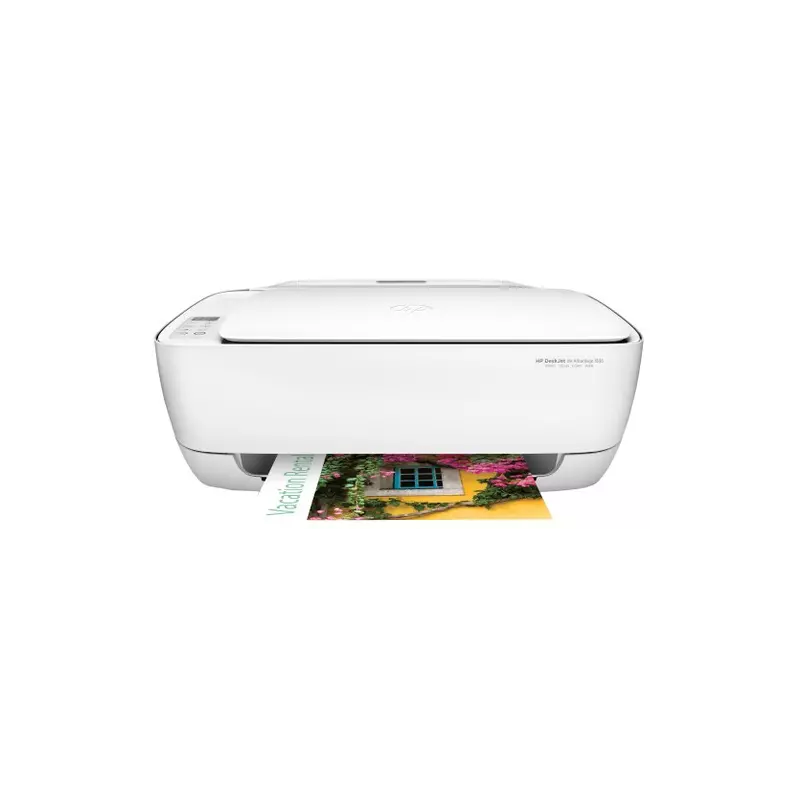
Monitoimilaitteen huoltaminen ja mahdollisten ongelmien ratkaiseminen on tärkeää sen optimaalisen toiminnan varmistamiseksi. Seuraavassa käsitellään yleisiä ongelmia ja niiden ratkaisuja sekä annetaan vinkkejä laitteen ylläpitoon.
Yleiset ongelmat ja ratkaisut
Jos laite ei toimi odotetulla tavalla, on useita vaiheita, joiden avulla ongelman syy voidaan selvittää ja ratkaista. Alla oleva taulukko auttaa tunnistamaan yleisimpiä ongelmia ja tarjoaa ohjeita niiden korjaamiseen.
| Ongelma | Mahdollinen syy | Ratkaisu |
|---|---|---|
| Laite ei käynnisty | Virtajohto ei ole kunnolla kytketty | Varmista, että virtajohto on kunnolla kytketty ja pistorasia toimii |
| Tulostuslaatu on heikko | Mustekasetit ovat vähissä tai tukossa | Tarkista mustekasettien tasot ja puhdista tulostuspää |
| Paperitukos | Paperi on asetettu väärin | Poista paperi varovasti ja aseta se uudelleen oikein |
| Skannaus ei toimi | Yhteys tietokoneeseen on katkennut | Tarkista kaapelit ja yhteysasetukset |
Ylläpitovinkit
Jotta laite toimisi pitkään luotettavasti, säännöllinen huolto ja oikeanlaiset käytännöt ovat välttämättömiä. Tässä muutamia vinkkejä laitteen ylläpitoon:
- Puhdista laite ulkopuolelta säännöllisesti pehmeällä, kuivalla liinalla.
- Pidä laite suojattuna pölyltä ja suoralta auringonvalolta.
- Tarkista ja vaihda mustekasetit ajoissa välttääksesi tulostusongelmat.
- Käytä vain valmistajan suosittelemaa paperia ja tarvikkeita.
- Päivitä laitteen ohjelmisto säännöllisesti uusimpien parannusten ja ominaisuuksien hyödyntämiseksi.
Noudattamalla näitä ohjeita ja vianmääritysvinkkejä varmistat laitteen sujuvan ja ongelmattoman käytön pitkään.
Yleisimmät Ongelmien Ratkaisut ja Huolto
Laiteongelmia voi ilmetä missä tahansa vaiheessa laitteen käyttöä. Tässä osiossa tarkastelemme tyypillisimpiä ongelmia ja annamme vinkkejä niiden korjaamiseen. On tärkeää, että ymmärrät laitteen toiminnan ja osaat tehdä tarvittavat huoltotoimenpiteet, jotta se toimii moitteettomasti ja sen käyttöikä pitenee.
Tulostusongelmat
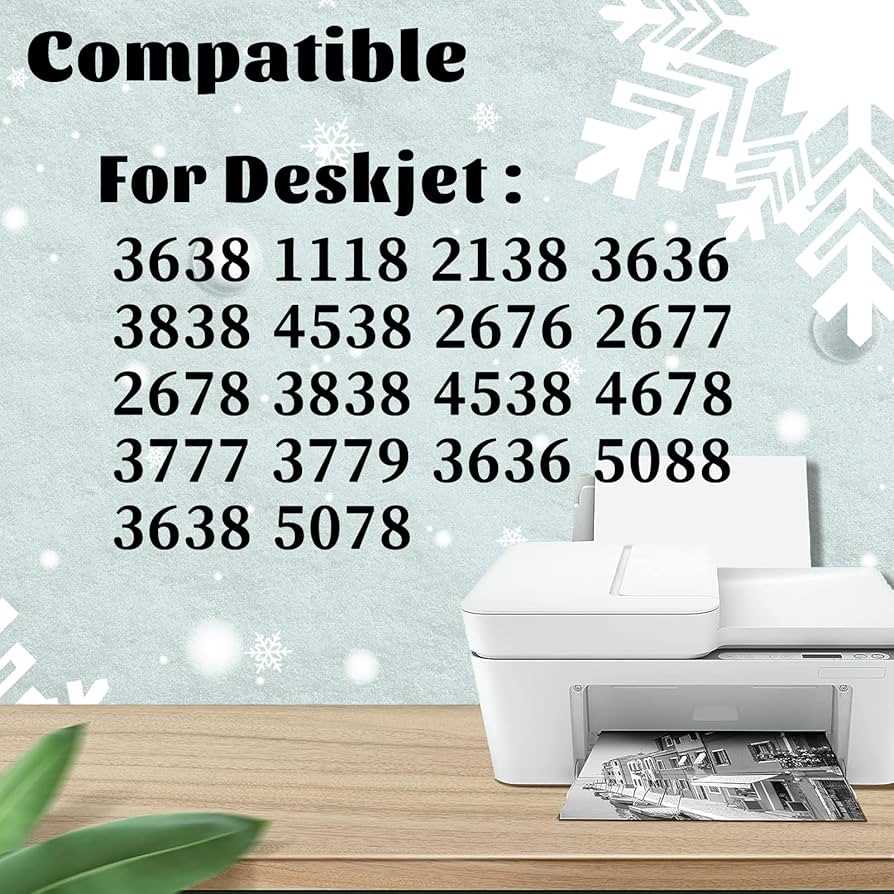
- Tulostuslaatu on heikko: Varmista, että tulostusmateriaalit ovat oikeanlaisia ja että tulostuspää on puhdas. Suorita tarvittaessa tulostuspään puhdistus laitteen asetuksista.
- Tulostin ei tulosta: Tarkista, onko laite kytketty oikein ja onko siinä riittävästi mustetta tai värikasetteja. Varmista myös, että tietokoneesi on yhteydessä laitteeseen.
- Paperitukos: Poista paperitukos varovasti laitteen ohjeiden mukaan. Tarkista, ettei paperilokero ole liian täynnä tai että paperi on asetettu oikein.
Yhteysongelmat
- Langaton yhteys ei toimi: Varmista, että laite ja tietokone ovat samassa verkossa. Tarkista reitittimen asetukset ja yritä muodostaa yhteys uudelleen.
- USB-yhteys ei toimi: Varmista, että kaapeli on kunnolla kiinni molemmissa päissä. Kokeile eri USB-porttia tai kaapelia, jos ongelma jatkuu.
Ylläpito ja Huolto
- Puhdistus: Pidä laite puhtaana pölystä ja lialta. Käytä pehmeää, nukkaamatonta liinaa laitteen ulkopintojen puhdistamiseen. Vältä nesteiden käyttöä.
- Kasettien vaihto: Vaihda muste- tai värikasetit tarvittaessa. Käytä aina suositeltuja kasetteja optimaalisen suorituskyvyn varmistamiseksi.
- Ohjelmistopäivitykset: Pidä laitteen ohjelmisto ajan tasalla asentamalla uusimmat päivitykset. Tämä auttaa ehkäisemään yhteensopivuusongelmia ja parantaa laitteen suorituskykyä.
Seuraamalla näitä ohjeita ja vinkkejä, voit ratkaista yleisimmät ongelmat ja huoltaa laitettasi tehokkaasti, mikä auttaa pitämään sen toimintakunnossa pitkään.
Hp Deskjet 3638 Ominaisuudet ja Toiminnot
Nykyään monet ovat kiinnostuneita monikäyttöisistä tulostimista, jotka tarjoavat laajan valikoiman ominaisuuksia kotikäyttöön. Tässä artikkelissa tutustumme tarkemmin laitteeseen, joka yhdistää tulostamisen, skannaamisen ja kopiotoiminnot. Tämäntyyppinen laite on suunniteltu helpottamaan päivittäisiä toimia ja tarjoamaan monipuolisia ratkaisuja kodin tarpeisiin.
Tulostus- ja skannaustoiminnot
Laite tarjoaa korkealaatuisen tulostuksen, joka soveltuu niin asiakirjojen kuin valokuvienkin tuottamiseen. Sen skannausominaisuudet mahdollistavat asiakirjojen digitaalisen tallentamisen selkeällä ja tarkalla resoluutiolla. Voit skannata ja tallentaa tiedostoja helposti tietokoneellesi tai mobiililaitteellesi.
Langattomat yhteydet ja helppokäyttöisyys
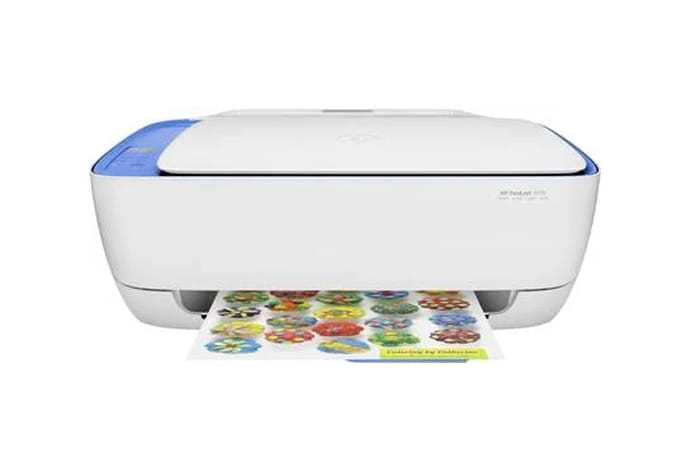
Moderni laite tarjoaa langattoman yhteyden, joka mahdollistaa tulostamisen ja skannaamisen ilman kaapeleiden käyttöä. Voit liittää sen langattomaan verkkoon tai mobiililaitteeseen vaivattomasti. Käyttöliittymä on suunniteltu käyttäjäystävälliseksi, ja sen avulla voit hallita kaikkia toimintoja suoraan laitteelta tai sen mukana tulevasta ohjelmistosta.