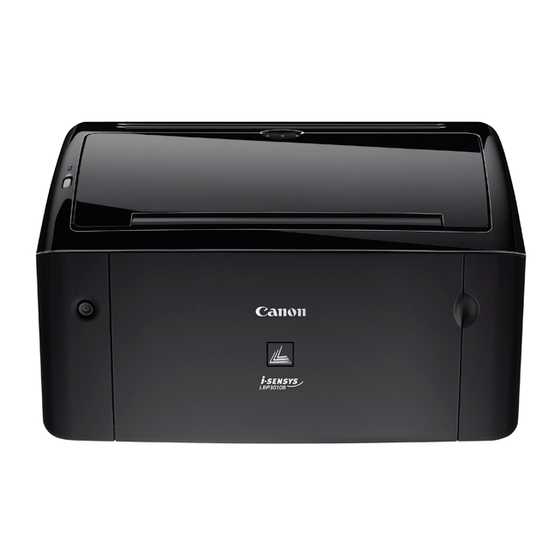
Monet kotitaloudet ja toimistot arvostavat luotettavaa ja tehokasta tulostinta, joka vastaa päivittäisiin tulostustarpeisiin. Tässä oppaassa tutustutaan yksityiskohtaisesti erääseen suosittuun malliin, joka tarjoaa erinomaista suorituskykyä ja helppokäyttöisyyttä. Tulostimen toiminnallisuudet ja ominaisuudet käsitellään kattavasti, jotta käyttäjät voivat hyödyntää laitteen mahdollisuuksia parhaalla mahdollisella tavalla.
Ensimmäiseksi on tärkeää perehtyä laitteen asentamiseen ja perustoimintoihin. Tässä oppaassa käydään läpi vaihe vaiheelta, miten laite saadaan toimintakuntoon ja miten perusasetukset määritetään. Lisäksi annetaan vinkkejä ja neuvoja, joiden avulla käyttäjät voivat välttää yleisimmät ongelmatilanteet ja varmistaa laitteen sujuvan toiminnan pitkällä aikavälillä.
Lisäksi tarkastelemme laitteen erityisiä ominaisuuksia, kuten laadukasta tulostusjälkeä, nopeaa suorituskykyä ja energiatehokkuutta. Oppaassa käsitellään myös, miten laitteen huolto ja ylläpito toteutetaan oikein, jotta sen käyttöikä maksimoidaan. Näillä ohjeilla varmistetaan, että tulostin palvelee käyttäjiä luotettavasti ja tehokkaasti jokaisessa tilanteessa.
Asennus ja käyttöönotto
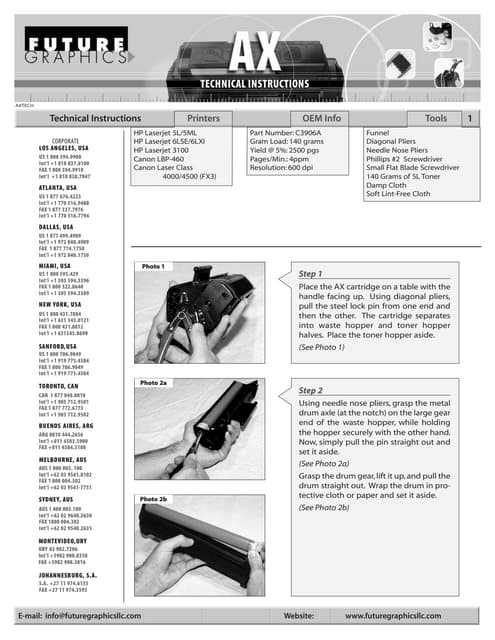
Kun olet hankkinut uuden tulostimen, on tärkeää tietää, miten laite asennetaan ja otetaan käyttöön. Seuraavassa osiossa käydään läpi vaiheet, jotka auttavat sinua valmistamaan tulostimen käyttöä varten ja varmistamaan, että se toimii oikein ensimmäisestä päivästä alkaen.
Pakkauksen avaaminen ja laitteiston asennus
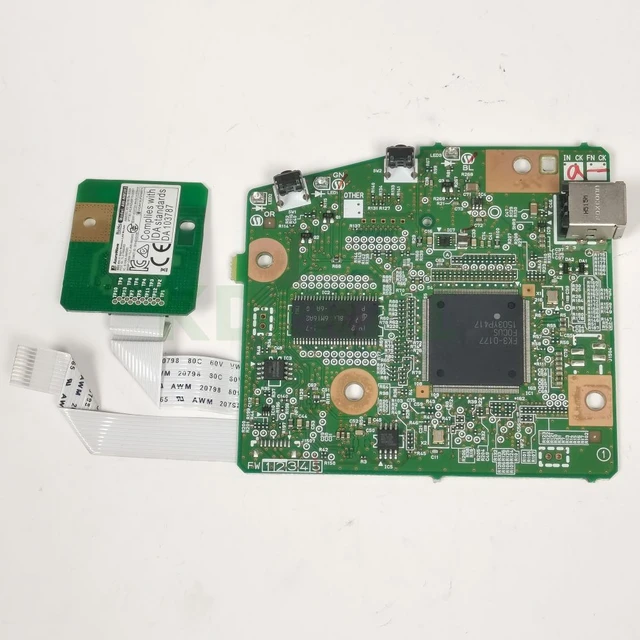
Aloita avaamalla huolellisesti pakkaus ja varmista, että kaikki osat ovat mukana. Paketin pitäisi sisältää itse laite, virtajohto, USB-kaapeli, käyttöopas sekä tarvittavat ohjelmistot. Aseta laite tasaiselle pinnalle ja liitä virtajohto laitteeseen ja pistorasiaan. Kytke laite päälle virtapainikkeella. Varmista, että sinulla on riittävästi tilaa laitteen ympärillä ilmanvaihdon varmistamiseksi.
Ohjelmiston asentaminen ja yhdistäminen tietokoneeseen
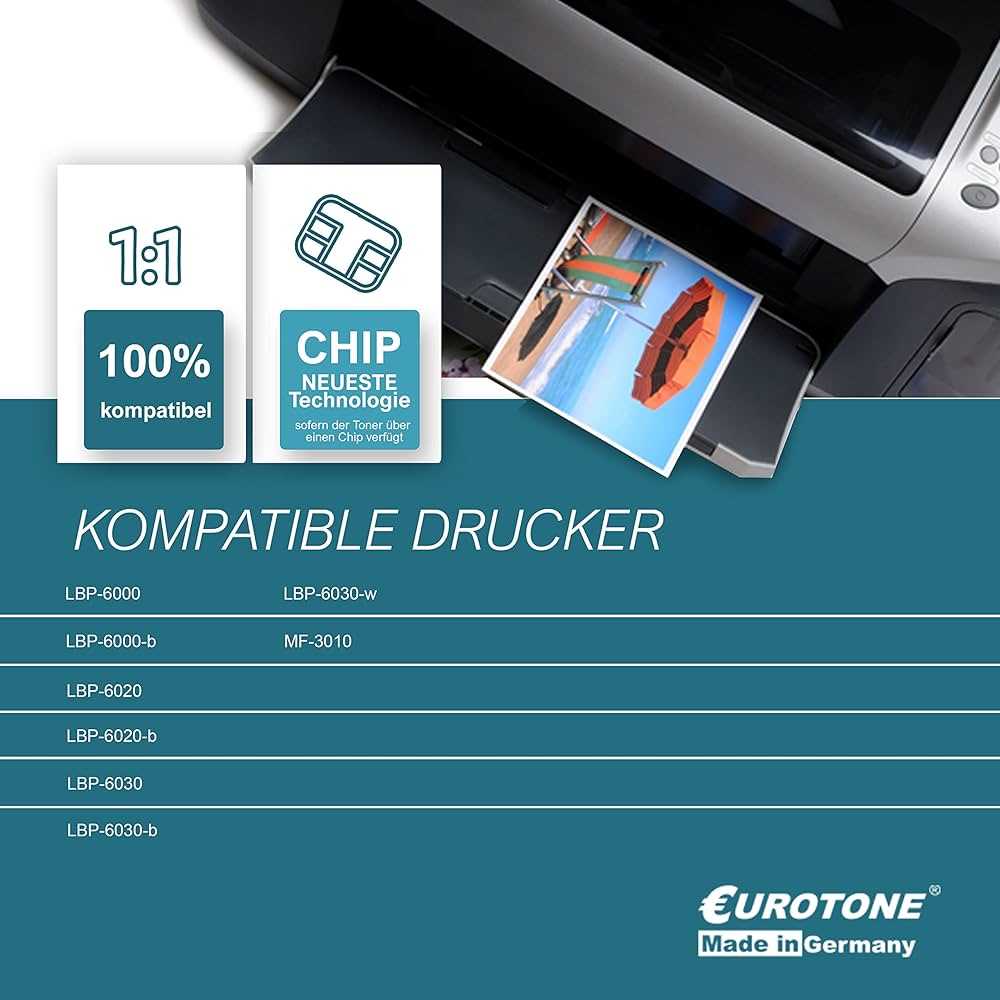
Seuraavaksi asenna laitteesi mukana toimitettu ohjelmisto. Tämä voidaan tehdä joko mukana tulevalta CD-levyltä tai valmistajan verkkosivustolta ladattavan ohjelmiston avulla. Noudata asennusohjelman ohjeita huolellisesti. Kun ohjelmisto on asennettu, yhdistä laite tietokoneeseesi USB-kaapelilla. Tietokoneen pitäisi tunnistaa laite automaattisesti ja viimeistellä asennus.
Lopuksi, tarkista, että tulostusajurit on asennettu oikein ja tulostin näkyy tietokoneen tulostuslaitteiden listassa. Suorita testitulostus varmistaaksesi, että kaikki toimii odotetusti. Jos kohtaat ongelmia, tarkista yhteydet ja varmista, että olet noudattanut kaikkia asennusohjeita oikein.
Tulostimen liittäminen tietokoneeseen
Jotta saat tulostimen toimimaan tietokoneesi kanssa, on tärkeää varmistaa, että kaikki tarvittavat yhteydet ja asetukset ovat oikein. Tämä osio opastaa sinua vaihe vaiheelta tulostimen yhdistämisessä tietokoneeseen sekä tärkeimmät seikat, jotka sinun tulee huomioida prosessin aikana.
Yhteyden luominen USB-kaapelilla
Yksi helpoimmista tavoista yhdistää tulostin tietokoneeseen on käyttää USB-kaapelia. Seuraa näitä ohjeita:
- Varmista, että tietokoneesi on päällä ja käynnissä.
- Kytke USB-kaapeli tulostimen ja tietokoneen USB-porttien välille.
- Tietokoneen pitäisi automaattisesti tunnistaa uusi laite ja aloittaa tarvittavien ajureiden asennus.
- Seuraa näytölle tulevia ohjeita viimeistelläksesi asennuksen.
Langattoman yhteyden määrittäminen
Jos haluat käyttää tulostinta langattomasti, sinun tulee määrittää se verkkoon. Tämä prosessi vaihtelee hieman tulostinmallin mukaan, mutta yleiset vaiheet ovat seuraavat:
- Avaa tulostimen asetukset ja valitse ”Verkkoasetukset” tai vastaava valikko.
- Valitse ”Wi-Fi” ja etsi käytettävissä olevat verkot.
- Valitse oma langaton verkko ja anna tarvittava salasana.
- Kun tulostin on yhteydessä verkkoon, lisää tulostin tietokoneesi tulostinluetteloon käyttämällä käyttöjärjestelmän tulostinasetuksia.
Huomioithan, että langattoman yhteyden muodostaminen voi viedä muutaman minuutin. Jos kohtaat ongelmia, tarkista verkkosi asetukset ja varmista, että tulostin on tarpeeksi lähellä reititintä.
Ohjainten ja ohjelmistojen asentaminen
Jotta laitteesi toimisi moitteettomasti ja hyödyntäisi kaikki sen tarjoamat ominaisuudet, on tärkeää asentaa tarvittavat ohjelmistot ja ohjaimet. Tämä prosessi varmistaa, että tietokoneesi voi kommunikoida laitteesi kanssa tehokkaasti ja että saat parhaan mahdollisen käyttökokemuksen.
Tarvittavien tiedostojen lataaminen
Ensimmäinen askel on ladata oikeat tiedostot laitteen valmistajan verkkosivustolta. Etsi laitteen malli ja lataa ajantasaiset ohjelmistot ja ohjaimet. Usein valmistajat tarjoavat sekä automaattisia asennusohjelmia että yksittäisiä tiedostoja, joten valitse itsellesi sopivin vaihtoehto. Muista tarkistaa, että valitset oikean käyttöjärjestelmän version mukaiset tiedostot.
Asennusvaiheet
Kun tarvittavat tiedostot on ladattu, seuraa näitä vaiheita asennuksen suorittamiseksi:
- Käynnistä asennusohjelma tuplaklikkaamalla ladattua tiedostoa.
- Seuraa näytölle tulevia ohjeita. Yleensä asennusohjelma opastaa sinua vaihe vaiheelta, joten lue ohjeet huolellisesti.
- Hyväksy käyttöoikeussopimus ja valitse asennuskohde tarvittaessa.
- Kun asennus on valmis, käynnistä tietokone uudelleen, jotta muutokset tulevat voimaan.
On myös suositeltavaa tarkistaa säännöllisesti, onko saatavilla päivityksiä ohjelmistoihin ja ohjaimiin. Päivitetyt versiot voivat parantaa laitteen suorituskykyä ja korjata mahdollisia virheitä.
YhteenvetoOikeiden ohjelmistojen ja ohjainten asentaminen on olennainen osa laitteesi käyttöönottoa ja ylläpitoa. Noudattamalla yllä kuvattuja vaiheita varmistat, että laitteesi toimii optimaalisesti ja hyödyntää uusimpia teknologisia parannuksia.
Ensimmäinen tulostustesti
Ensimmäisen tulostustestin avulla varmistamme, että laite toimii moitteettomasti ja kaikki asetukset ovat kohdillaan. Tämä vaihe on tärkeä, koska se antaa mahdollisuuden havaita mahdolliset ongelmat heti alussa ja korjata ne ennen laajempaa käyttöä.
Seuraavassa taulukossa on esitetty vaiheet, jotka sinun tulee suorittaa saadaksesi laitteen tulostamaan ensimmäisen testisivun onnistuneesti:
| Vaihe | Kuvaus |
|---|---|
| 1 | Varmista, että tulostin on kytketty verkkovirtaan ja tietokoneeseen. |
| 2 | Käynnistä tulostin ja odota, että se on valmiustilassa. |
| 3 | Avaa tietokoneella tekstinkäsittelyohjelma tai mikä tahansa ohjelma, josta voit tulostaa. |
| 4 | Kirjoita lyhyt teksti tai valitse valmiiksi tallennettu tiedosto testitulostusta varten. |
| 5 | Valitse tulostuskomento ohjelman valikosta ja varmista, että tulostin on valittuna. |
| 6 | Aseta paperi syöttölokeroon ja varmista, että se on oikein paikallaan. |
| 7 | Lähetä tulostuskomento ja odota, että sivu tulostuu. |
| 8 | Tarkista tulostettu sivu huolellisesti. Varmista, että teksti on selkeä ja kaikki osat ovat tulostuneet oikein. |
Jos kohtaat ongelmia tulostuksen aikana, tarkista ensin yhteydet ja varmista, että kaikki kaapelit ovat oikein kiinnitetty. Tarvittaessa voit myös katsoa ohjeita laitteen käyttöoppaasta tai etsiä tukea verkosta.
Canon LBP 6000 vianmääritys
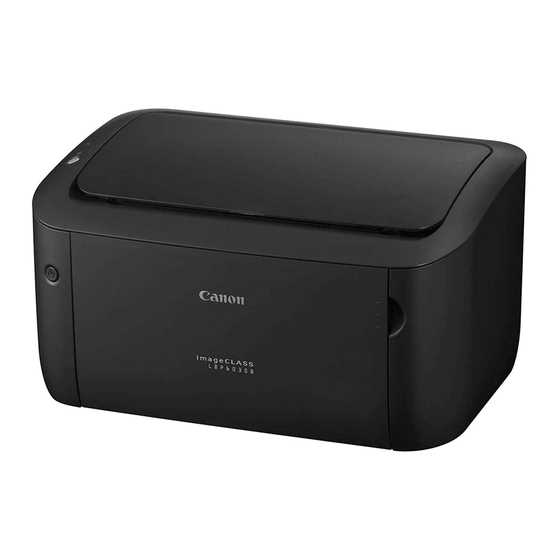
Vaikka laitteet ovat yleisesti luotettavia, voi joskus esiintyä ongelmia, jotka vaikuttavat laitteen toimintaan. Tässä osiossa käsitellään yleisimpiä ongelmia ja niiden ratkaisuja, jotta voit nopeasti ja tehokkaasti palauttaa laitteen toimintakuntoon.
Yleisimmät ongelmat ja ratkaisut
Usein kohtaamamme ongelmat liittyvät esimerkiksi laitteen kytkemiseen, tulostuslaatuun tai ohjelmistopäivityksiin. Jos laite ei käynnisty, tarkista ensin virtajohto ja varmista, että se on kunnolla liitetty. Jos tulostuslaatu on heikko, voi ongelma olla värikasetissa tai tulostuspäissä, jotka saattavat tarvita puhdistusta tai vaihtoa. Ohjelmistopäivitykset voivat myös aiheuttaa ongelmia, jos ne eivät ole ajan tasalla. Tarkista ajurit ja varmista, että käytössäsi on uusin versio.
Virhekoodit ja niiden merkitykset
Laite saattaa näyttää erilaisia virhekoodeja, jotka voivat aluksi tuntua hankalilta tulkita. Virhekoodit auttavat kuitenkin tunnistamaan ongelman syyn nopeasti. Esimerkiksi virhekoodi E202 viittaa paperitukokseen, kun taas E100 voi tarkoittaa laitteistovikaa. Näiden koodien ymmärtäminen ja oikeiden toimien tekeminen voi säästää aikaa ja vaivaa. Katso ohjekirjasta tai valmistajan sivustolta tarkemmat ohjeet kunkin virhekoodin ratkaisemiseksi.
Jos ongelmat jatkuvat ja omat toimenpiteet eivät auta, kannattaa ottaa yhteyttä asiakaspalveluun. Ammattilaiset voivat tarjota tarkempia ohjeita ja tarvittaessa huoltopalveluita, jotta laitteesi saadaan taas toimimaan parhaalla mahdollisella tavalla.