Tervetuloa oppimaan, miten voit hyödyntää nykyaikaisia tulostusratkaisuja täysimääräisesti. Tämä opas on suunniteltu auttamaan sinua ymmärtämään tulostimen monipuoliset toiminnot ja tarjoamaan ohjeita, jotka helpottavat laitteen käytön aloittamista. Eri tulostinmallit tarjoavat laajan valikoiman ominaisuuksia, ja me tarjoamme sinulle kattavat tiedot siitä, miten voit parhaiten käyttää niitä.
Olitpa sitten kotikäyttäjä tai yrityksessä työskentelevä ammattilainen, on tärkeää ymmärtää, kuinka tulostin voidaan asetuksia ja toimintoja optimoida. Tässä oppaassa käsitellään laitteen perustoimintoja, ylläpitoa ja vianmääritystä, jotta voit varmistaa sen sujuvan ja tehokkaan käytön. Hyvin toimiva tulostin voi merkittävästi parantaa tuottavuutta ja laatua päivittäisissä tulostustehtävissä.
Seuraavaksi perehdymme tulostimen käytön yksityiskohtiin, kuten asennukseen, ohjelmiston konfigurointiin ja erilaisten tulostusasetusten säätämiseen. Tavoitteena on tehdä tulostuskokemuksestasi mahdollisimman vaivaton ja mukautuva tarpeidesi mukaan. Lue tämä opas huolellisesti ja hyödynnä sen tarjoamat vinkit ja ohjeet.
HP DeskJet 3630 Peruskäyttöohje
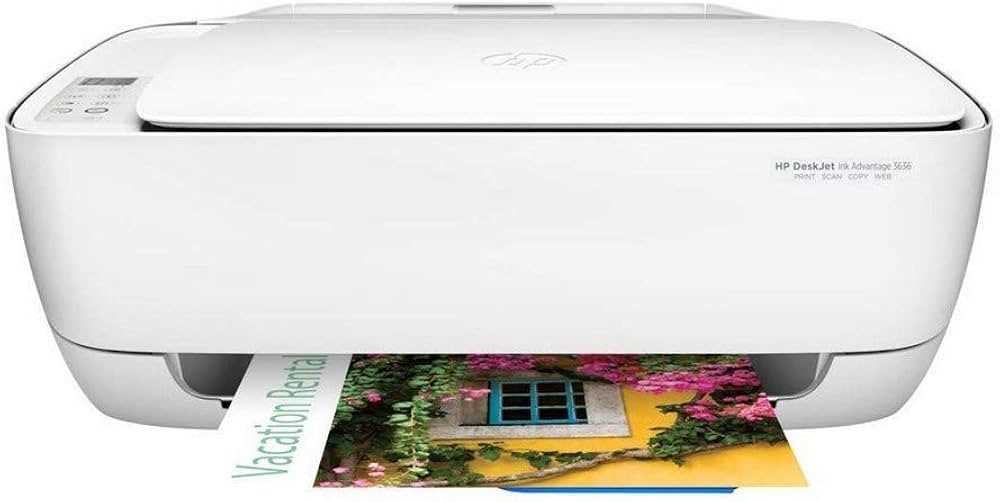
Tässä osiossa tutustutaan monitoimilaitteen peruskäyttöön ja sen tarjoamiin toiminteisiin. Laitteen käyttöönotto ja sen perusasetusten määrittäminen ovat avainasemassa, jotta voit hyödyntää sen tarjoamia ominaisuuksia parhaalla mahdollisella tavalla. Oletpa sitten uusien laitteiden käyttäjä tai kokenut tekijä, tämä opas auttaa sinua pääsemään alkuun ja optimoimaan tulostamisen, kopioimisen ja skannaamisen toiminnot.
Ensiasetukset ja liittäminen
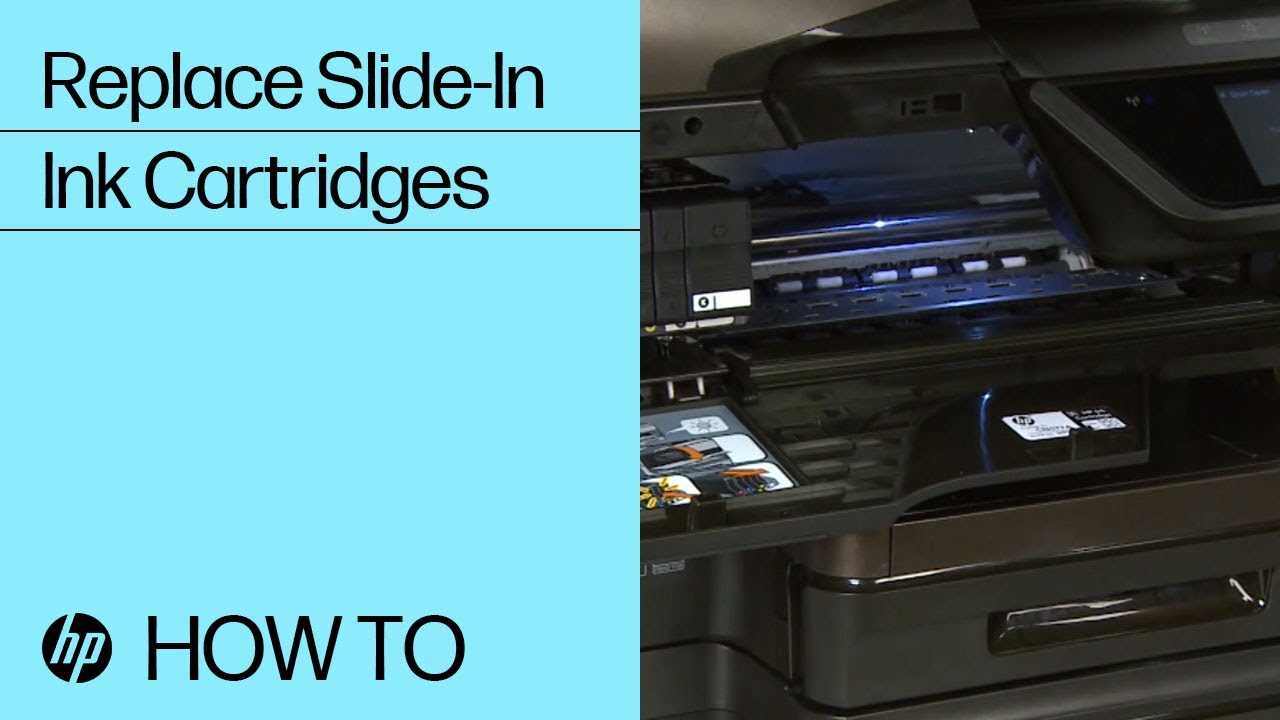
Aloita laitteesi valmistelu ottamalla se pakkauksesta ja asettamalla se vakaalle alustalle. Liitä virtajohto pistorasiaan ja kytke laite päälle. Seuraavaksi on tärkeää asentaa mustekasetit ja paperi oikeaan paikkaan. Laitteen ohjeet auttavat sinua suorittamaan nämä vaiheet oikein. Kun laite on kytketty tietokoneeseen tai mobiililaitteeseen, voit aloittaa ensimmäisten tulostusten tekemisen ja säätää asetuksia tarpeidesi mukaan.
Perustoiminnot
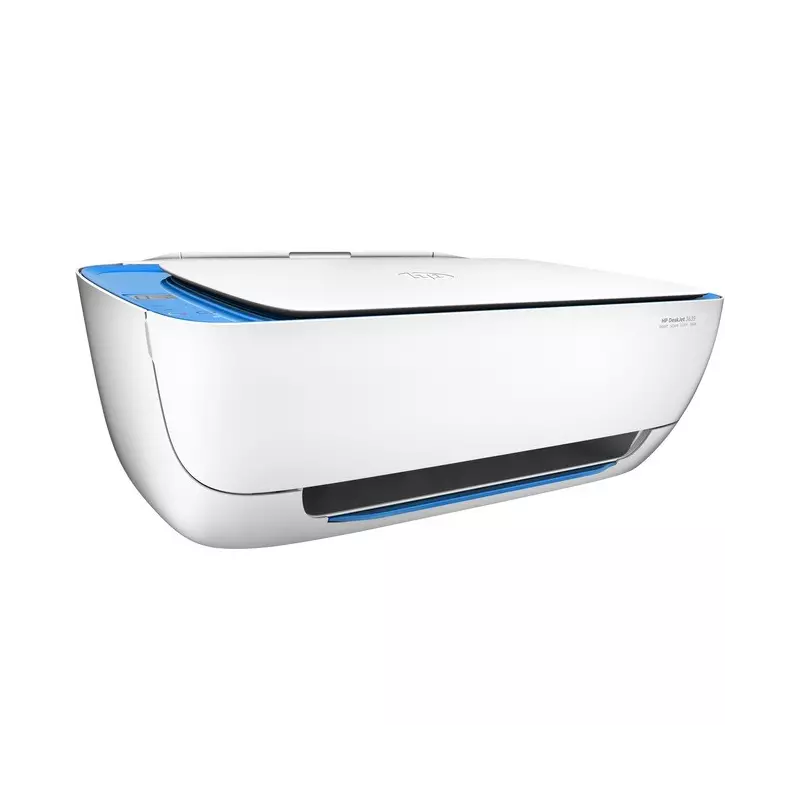
Kun laitteesi on valmis käytettäväksi, voit alkaa käyttää sen perustoimintoja, kuten tulostamista, kopioimista ja skannaamista. Tulostusasetusten säätäminen ja dokumenttien lähettäminen ovat helppoa laitteen intuitiivisen käyttöliittymän ansiosta. Kopiointitoiminnot mahdollistavat asiakirjojen nopean ja tarkan kopioimisen, kun taas skannausominaisuudet auttavat tallentamaan asiakirjat digitaalisessa muodossa. Näiden toimintojen hallinta on suoraviivaista ja helpottaa päivittäistä työtäsi huomattavasti.
Yleiset Tulostus- ja Skannausasetukset
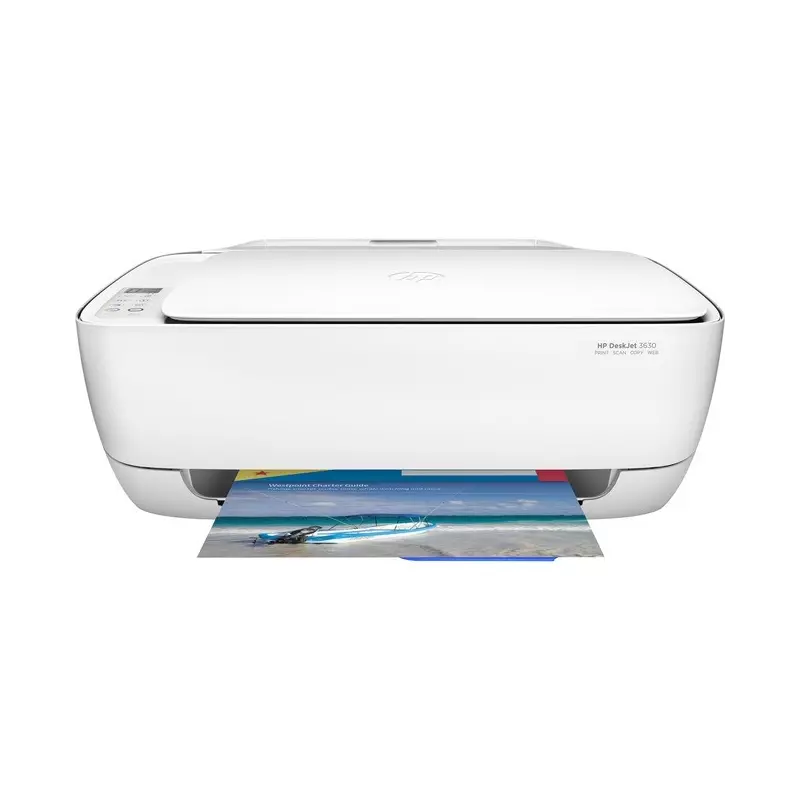
Tulostimen ja skannerin asetukset ovat keskeisiä tekijöitä, jotka vaikuttavat laitteen suorituskykyyn ja tulosten laatuun. Oikeat asetukset varmistavat, että tulostus ja skannaus sujuvat optimaalisesti ja että saavutetaan halutut tulokset. Tässä osiossa tarkastellaan yleisiä säädettäviä vaihtoehtoja, jotka voivat parantaa käyttökokemustasi.
Tulostusasetukset
Tulostuksen laatu ja nopeus voivat vaihdella riippuen valituista asetuksista. On tärkeää ymmärtää, miten eri asetukset vaikuttavat tulostusprosessiin ja lopputulokseen. Seuraavassa taulukossa on kuvattu yleisimmät tulostusasetukset ja niiden vaikutukset:
| Asetus | Kuvaus |
|---|---|
| Tulostuslaatu | Määrittää, kuinka tarkka ja yksityiskohtainen tuloste on. Yleensä saatavilla asetuksia ovat normaali, korkealaatuinen ja luonnostilassa. |
| Tulostusnopeus | Säätää, kuinka nopeasti tulostin tuottaa asiakirjoja. Tämä voi vaikuttaa myös tulostuslaadun tasoon. |
| Paperikoko | Valitse paperin koko, jota käytät, kuten A4, A5 tai kirjekuori, jotta tulostin osaa mukauttaa tulostusasetukset oikein. |
| Paperilaji | Määrittelee käytettävän paperin tyypin, kuten kiiltävä tai matta, mikä voi vaikuttaa tulosteen ulkonäköön. |
Skannausasetukset
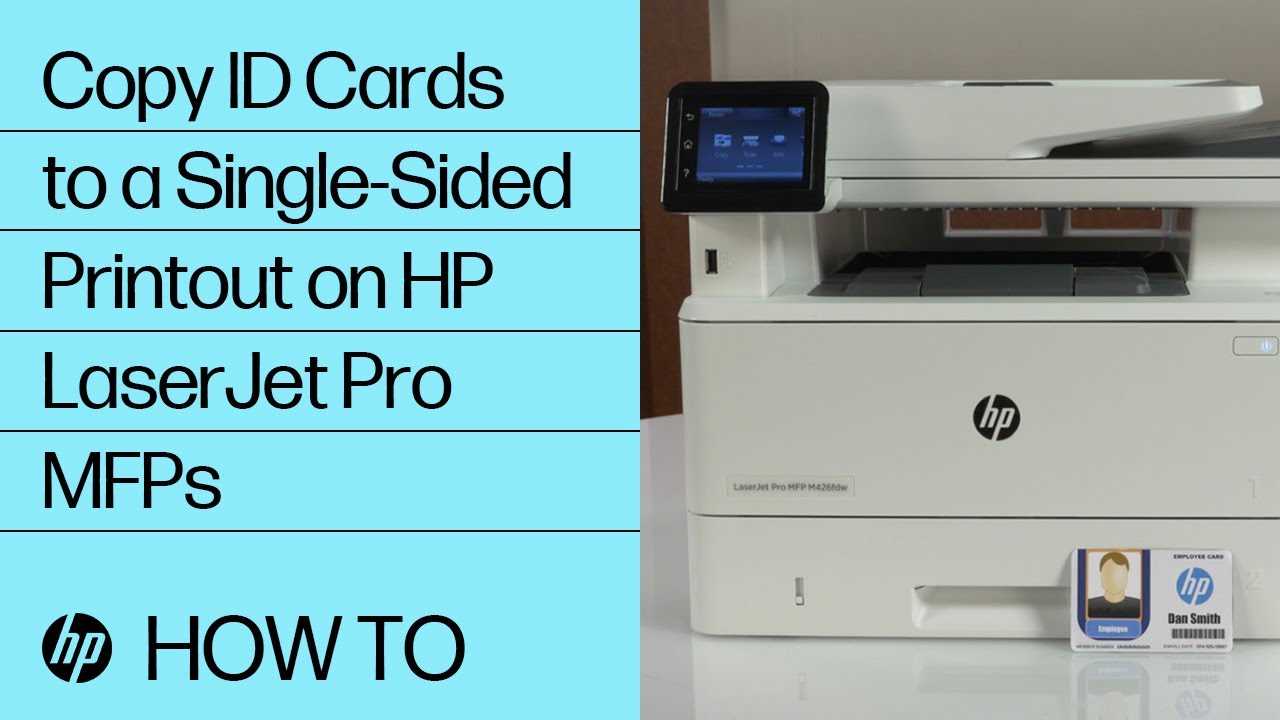
Skannausasetukset määrittävät, kuinka skanneri käsittelee ja tallentaa asiakirjat ja kuvat. Näiden asetusten optimointi voi parantaa skannauslaadun ja helpottaa tiedostojen hallintaa. Alla olevassa taulukossa on yleisimmät skannausasetukset ja niiden kuvaus:
| Asetus | Kuvaus |
|---|---|
| Resoluutiotaso | Vaikuttaa skannauksen tarkkuuteen. Korkeampi resoluutio tuottaa tarkempia kuvia, mutta vie enemmän tallennustilaa. |
| Väri- tai mustavalkoskannaus | Valitse, skannataanko asiakirja väri- vai mustavalkoversioon riippuen tarpeestasi ja asiakirjan luonteesta. |
| Tiedostomuoto | Määrittää, mihin tiedostomuotoon skannattu kuva tallennetaan, esimerkiksi JPEG, PNG tai PDF. |
| Skannausalue | Valitse alue, joka halutaan skannata. Voit valita koko sivun tai vain tietyn osan siitä. |
Vianmääritys ja Ylläpitovinkit
Kun käytät tulostinta, saattaa joskus kohdata erilaisia ongelmia, jotka voivat vaikuttaa laitteen toimintaan tai tulostustulosten laatuun. Tässä osiossa tarjoamme käytännön vinkkejä ja neuvoja, joiden avulla voit selvittää ja korjata yleisimpiä ongelmia, joita voi esiintyä tulostimen käytön aikana. Hyvin hoidettu laite toimii tehokkaammin ja kestävämmäksi pitkällä aikavälillä.
Ongelmanratkaisu: Jos tulostimesi ei käynnisty, tarkista ensin, että laite on liitetty sähköverkkoon ja virtakytkin on päällä. Varmista myös, että kaikki kaapelit ovat kunnolla kiinni. Jos tulostin ei tunnista paperia, tarkista paperilokeron täyttö ja varmista, ettei paperissa ole taitoksia tai tukoksia. Tarkista myös, että paperin syöttömekanismi ei ole tukossa.
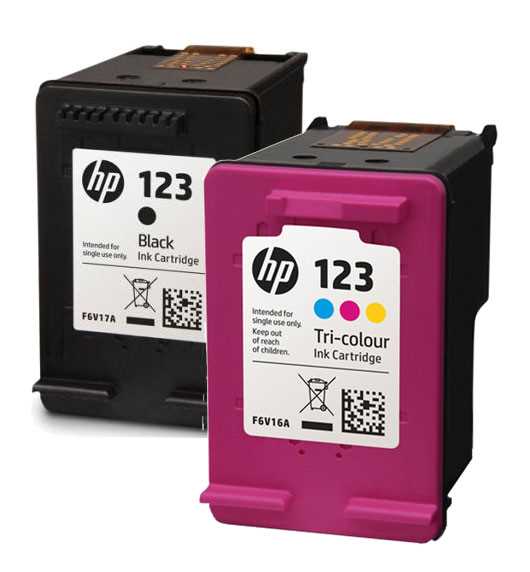
Ylläpitovinkit: Tulostimen suorituskyvyn ylläpitämiseksi on tärkeää huolehtia säännöllisestä puhdistuksesta ja huollosta. Puhdista tulostimen sisäosat ja paperin syöttömekanismi säännöllisesti pölystä ja roskista. Tarkista myös, että muste- tai värikasetit ovat kunnolla asennettuja ja vaihda ne tarvittaessa. Käytä vain valmistajan suosittelemia tarvikkeita, jotta vältät mahdolliset yhteensopivuusongelmat ja varmistat parhaan tulostuslaadun.