Nykyään monet käyttäjät arvostavat kannettavan tietokoneen tarjoamaa mukavuutta ja joustavuutta. Tämän laitteen tehokas hyödyntäminen edellyttää kuitenkin syvällistä perehtymistä sen ominaisuuksiin ja käyttömahdollisuuksiin. Tämän oppaan tavoitteena on tarjota kattava katsaus siihen, kuinka voit parhaiten käyttää ja hyödyntää tietokoneesi käyttöjärjestelmää.
Monet ihmiset kohtaavat haasteita, kun he yrittävät selvittää laitteensa ominaisuudet ja suorituskyvyn optimoinnin. Tässä oppaassa annamme yksityiskohtaisia ohjeita ja vinkkejä, jotka auttavat sinua saamaan kaiken irti kannettavastasi. Olitpa sitten uusi käyttäjä tai kokeneempi tietotekniikan harrastaja, löydät täältä hyödyllisiä neuvoja ja ratkaisuja yleisiin ongelmiin.
Lisäksi oppaamme käsittelee usein esiintyviä ongelmia ja niiden ratkaisuja, jotta voit nauttia saumattomasta ja tehokkaasta tietokoneen käytöstä. Opastamme sinua vaihe vaiheelta ja tarjoamme hyödyllisiä vinkkejä, joiden avulla voit parantaa käyttökokemustasi ja hyödyntää laitteen kaikkia ominaisuuksia parhaalla mahdollisella tavalla.
HP 655 Windows 8: Asennusopas
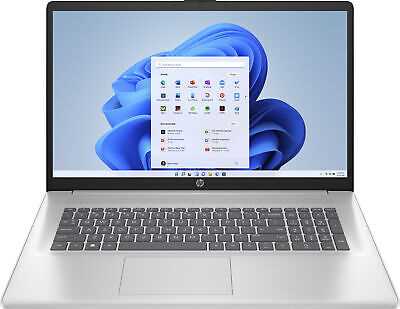
Seuraavassa osiossa käsittelemme laitteen käyttöönottoa ja valmistelua uudelle käyttöjärjestelmälle. Tavoitteena on tarjota selkeät ja vaiheittaiset ohjeet, jotta kaikki sujuu mahdollisimman sujuvasti ja ongelmitta.
Alustavat valmistelut
- Varmista, että laitteesi on liitetty virtalähteeseen ja internet-yhteys on toiminnassa.
- Tarkista, että kaikki tärkeät tiedostot on varmuuskopioitu ulkoiselle tallennusvälineelle.
- Tutki laitteen nykyiset asetukset ja ohjelmat, jotta voit palauttaa ne myöhemmin tarvittaessa.
Käyttöjärjestelmän asennus
- Aseta asennusmedia tietokoneeseen ja käynnistä laite uudelleen.
- Seuraa näytöllä näkyviä ohjeita valitsemalla kieli, aikavyöhyke ja muut perusasetukset.
- Hyväksy käyttöehdot ja valitse ”Mukautettu asennus” jatkaaksesi.
- Valitse osio, johon uusi järjestelmä asennetaan. Voit myös luoda tai muokata osioita tarpeen mukaan.
- Odota asennusprosessin päättymistä ja seuraa näytön ohjeita laitteen uudelleenkäynnistyessä useita kertoja.
Alkuasetukset ja optimointi
- Kun asennus on valmis, syötä käyttäjätiedot ja määritä verkkoyhteydet.
- Asenna kaikki saatavilla olevat päivitykset varmistaaksesi, että järjestelmä toimii parhaalla mahdollisella tavalla.
- Lataa ja asenna tarvittavat ajurit ja ohjelmistot laitteen valmistajan sivuilta.
- Tarkista, että kaikki laitteistokomponentit toimivat odotetulla tavalla ja säädä asetuksia tarvittaessa.
Näillä ohjeilla voit varmistaa, että laitteesi toimii sujuvasti uudella käyttöjärjestelmällä ja voit jatkaa sen käyttöä ilman ongelmia. Muista varmuuskopioida säännöllisesti ja pitää järjestelmäsi ajan tasalla.
Käyttöjärjestelmän asennuksen vaiheet
Kun uusi ohjelmisto halutaan asentaa, on tärkeää ymmärtää jokainen asennuksen vaihe, jotta prosessi sujuisi mutkattomasti. Seuraavaksi kuvataan askel askeleelta, miten uusi käyttöjärjestelmä voidaan asentaa onnistuneesti tietokoneeseen. Näitä ohjeita noudattamalla varmistetaan, että kaikki sujuu sujuvasti ja ilman ongelmia.
Esivalmistelut
Ennen varsinaista asennusta on tärkeää tehdä muutamia valmisteluja. Varmista, että sinulla on varmuuskopiot kaikista tärkeistä tiedostoista, sillä asennuksen aikana kaikki tiedot saattavat poistua. Lisäksi on hyvä tarkistaa, että sinulla on kaikki tarvittavat lisenssiavaimet ja asennusmediat.
Käynnistys asennusmedialta
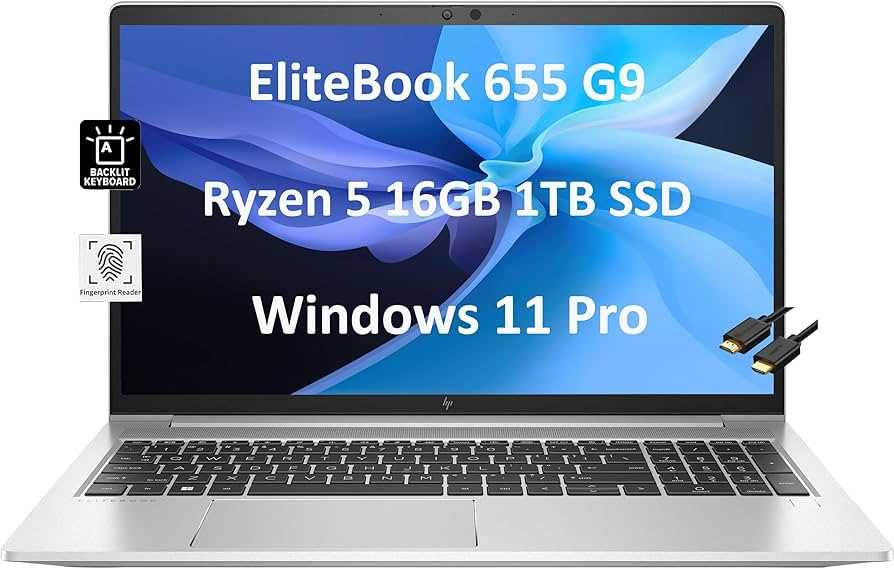
Seuraava vaihe on käynnistää tietokone asennusmedialta. Tämä voi olla USB-muistitikku tai DVD-levy. Kun tietokone käynnistyy, valitse oikea käynnistysvaihtoehto BIOS- tai UEFI-asetuksista. Tämä saattaa edellyttää tiettyjen näppäinten painamista heti käynnistyksen jälkeen.
Asennuksen aloittaminen

Kun tietokone on käynnistynyt asennusmedialta, näytölle ilmestyy ohjattu asennustoiminto. Valitse kieli ja muut asetukset, ja seuraa näytön ohjeita. Tässä vaiheessa sinun tulee myös hyväksyä käyttöehdot ja valita, haluatko suorittaa päivityksen vai puhtaan asennuksen.
Levyn osiointi
Ennen kuin asennus jatkuu, sinun tulee määrittää, mihin osioon uusi ohjelmisto asennetaan. Voit joko valita olemassa olevan osion tai luoda uuden. Jos haluat poistaa vanhat tiedot, valitse olemassa oleva osio ja formatoi se. Muista kuitenkin, että tämä poistaa kaikki tiedot kyseisestä osiosta.
Asennuksen eteneminen
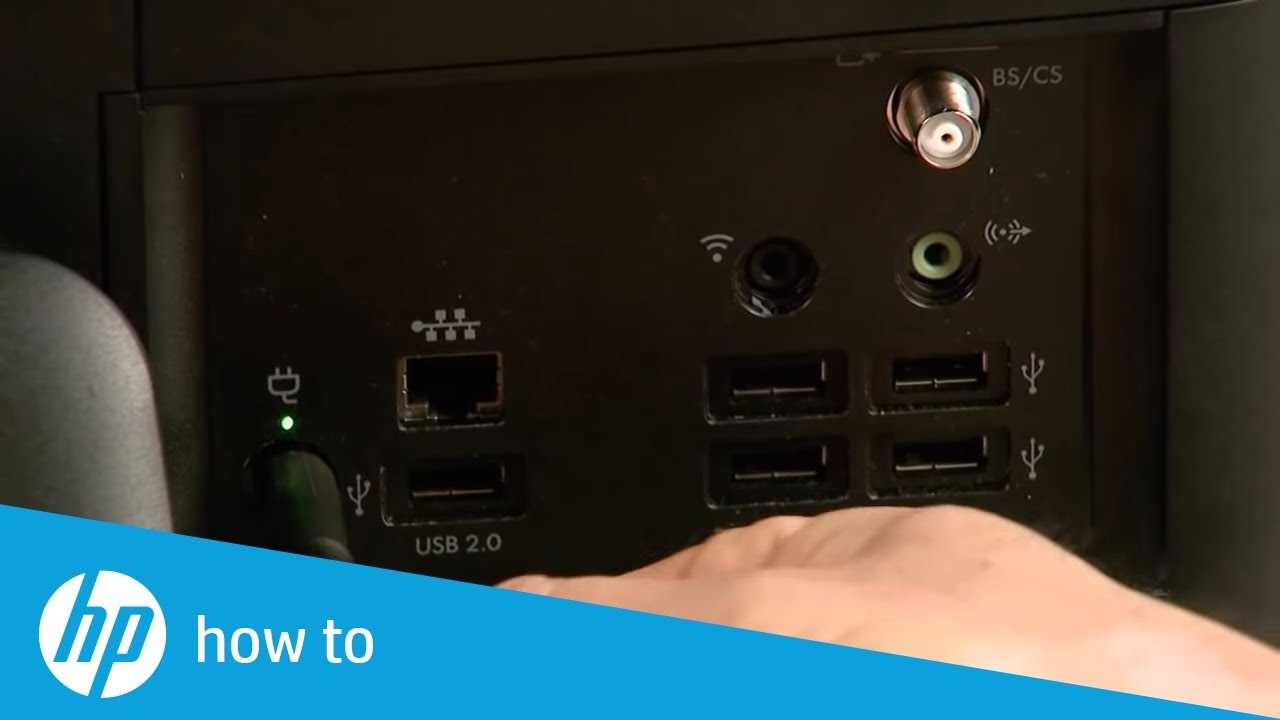
Kun osiointi on valmis, asennusohjelma kopioi tarvittavat tiedostot ja asentaa uuden järjestelmän. Tämä vaihe saattaa kestää jonkin aikaa, ja tietokone saattaa käynnistyä uudelleen useita kertoja. On tärkeää olla keskeyttämättä prosessia.
Ensimmäinen käynnistys
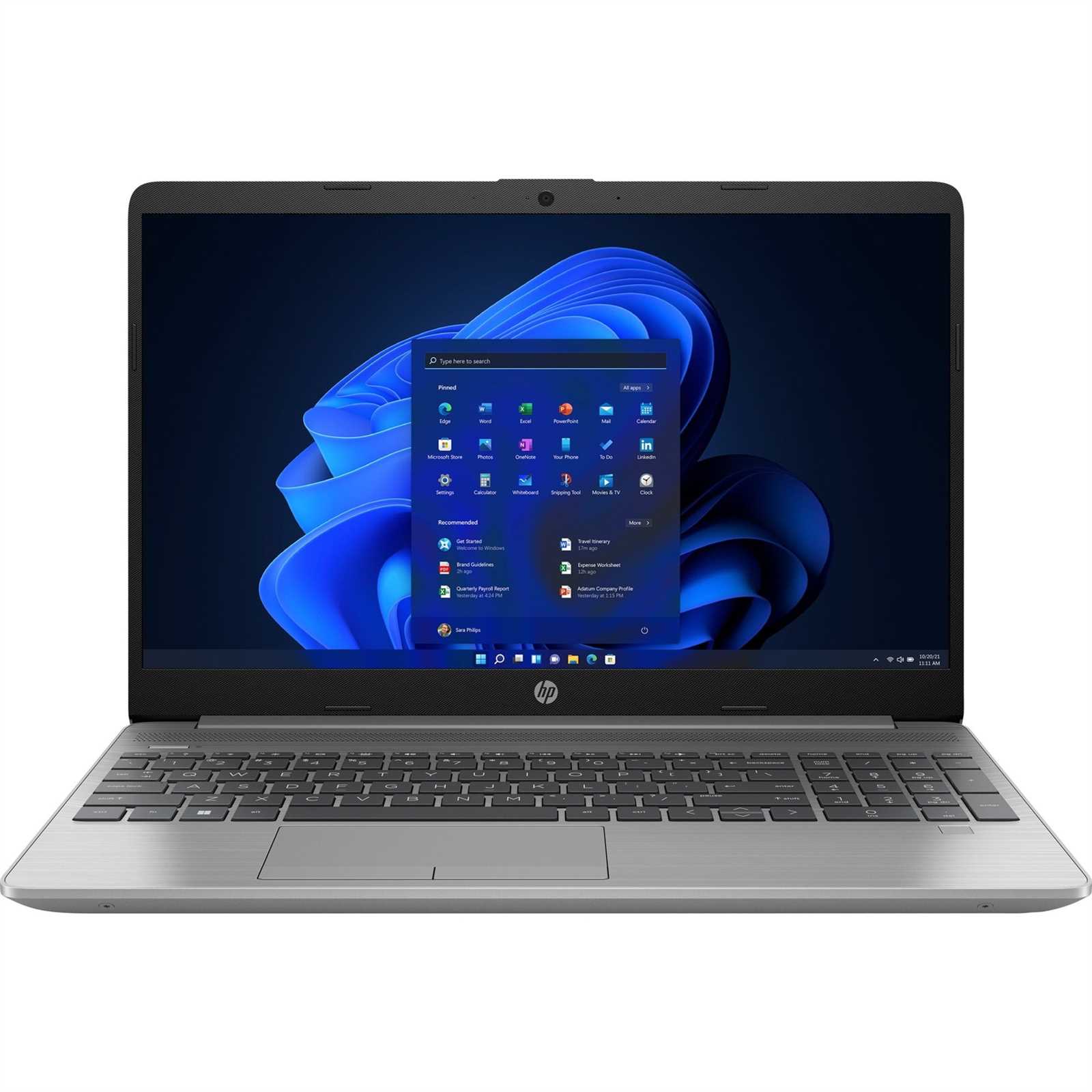
Kun asennus on valmis, tietokone käynnistyy uudelleen ja uusi järjestelmä käynnistyy ensimmäistä kertaa. Tässä vaiheessa sinun tulee määrittää perusasetukset, kuten käyttäjätili, verkkoasetukset ja muut perusasetukset. Seuraa näytön ohjeita ja täytä tarvittavat tiedot.
Päivitykset ja ajurit

Ensimmäisen käynnistyksen jälkeen on suositeltavaa tarkistaa, että kaikki päivitykset ja ajurit ovat ajan tasalla. Tämä parantaa järjestelmän vakautta ja suorituskykyä. Voit käyttää järjestelmän omaa päivitystyökalua tai ladata ajurit suoraan laitteiston valmistajan sivuilta.
Seuraamalla näitä vaiheita varmistat, että uuden ohjelmiston asennus sujuu ongelmitta ja saat kaiken irti uudesta järjestelmästäsi.
Tarvittavat ajurit ja ohjelmistot
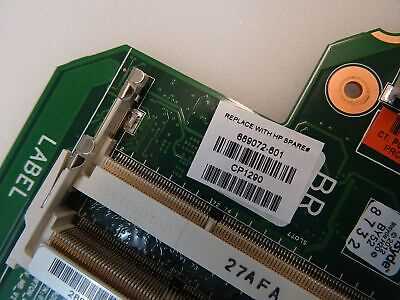
Laitteesi optimaalisen suorituskyvyn ja toimivuuden varmistamiseksi on tärkeää asentaa kaikki tarvittavat ajurit ja ohjelmistot. Näiden avulla voit hyödyntää kaikkia laitteen ominaisuuksia ja pitää sen ajan tasalla. Ajurit ja ohjelmistot tarjoavat tärkeitä päivityksiä, jotka voivat parantaa laitteen toimintaa ja vakautta.
Ajurit
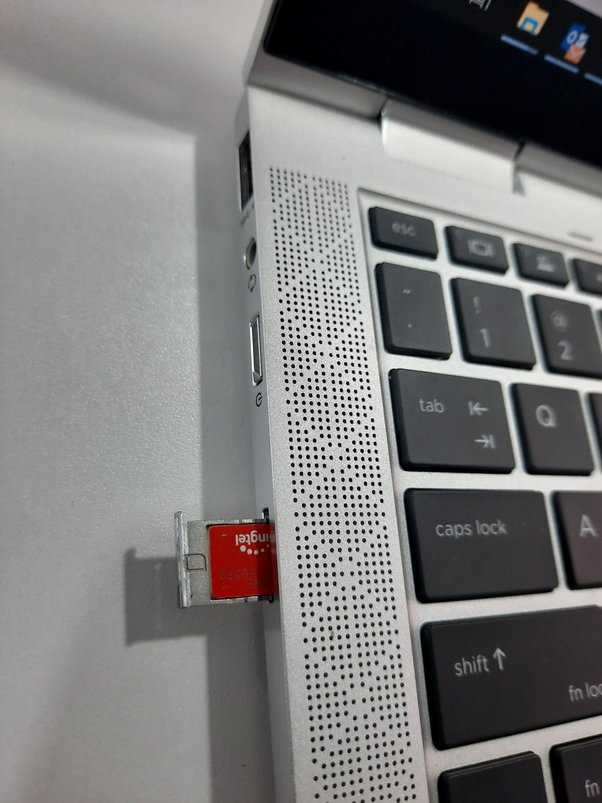
Ajurit ovat ohjelmia, jotka mahdollistavat laitteiston ja käyttöjärjestelmän välisen kommunikoinnin. Varmista, että sinulla on oikeat ajurit asennettuna kaikille laitteesi komponenteille, kuten näytönohjaimelle, äänikortille ja verkkosovittimelle. Ajureiden päivittäminen voi myös korjata mahdollisia yhteensopivuusongelmia ja parantaa suorituskykyä.
Ohjelmistot
Laitteen mukana tulevat ohjelmistot tarjoavat lisätoimintoja ja parannuksia, joita ei välttämättä löydy käyttöjärjestelmästä itsestään. Näihin kuuluvat esimerkiksi tietoturvaohjelmistot, joita on suositeltavaa pitää ajan tasalla suojatakseen laitteen mahdollisilta uhkilta. Lisäksi, tietyt ohjelmistot voivat tarjota lisätyökaluja laitteen hallintaan ja optimointiin.
Huomio: On suositeltavaa tarkistaa säännöllisesti valmistajan verkkosivuilta uusimmat ajurit ja ohjelmistopäivitykset, jotta laitteesi pysyy aina parhaassa mahdollisessa kunnossa.
Vianmääritys ja yleiset ongelmat
Kun tietokoneen kanssa ilmenee ongelmia, on tärkeää osata tunnistaa yleisimmät virhetilanteet ja tietää, miten niihin reagoida. Tässä osiossa käymme läpi tavallisimpia ongelmia, joita saattaa kohdata, sekä annamme ohjeita niiden ratkaisemiseksi.
Käynnistysongelmat
Jos laitteesi ei käynnisty normaalisti, seuraavat toimenpiteet voivat auttaa löytämään syyn ja korjaamaan sen:
- Tarkista, että virtajohto on kytketty oikein ja virtalähde toimii.
- Varmista, että akun varaus on riittävä, jos käytät akkua.
- Kokeile käynnistää tietokone uudelleen ja tarkista, näkyykö näytöllä mitään merkkejä toiminnasta.
- Irrota kaikki ulkoiset laitteet, kuten USB-muistitikut ja ulkoiset kiintolevyt, ja yritä käynnistää laite uudelleen.
Ylikuumeneminen
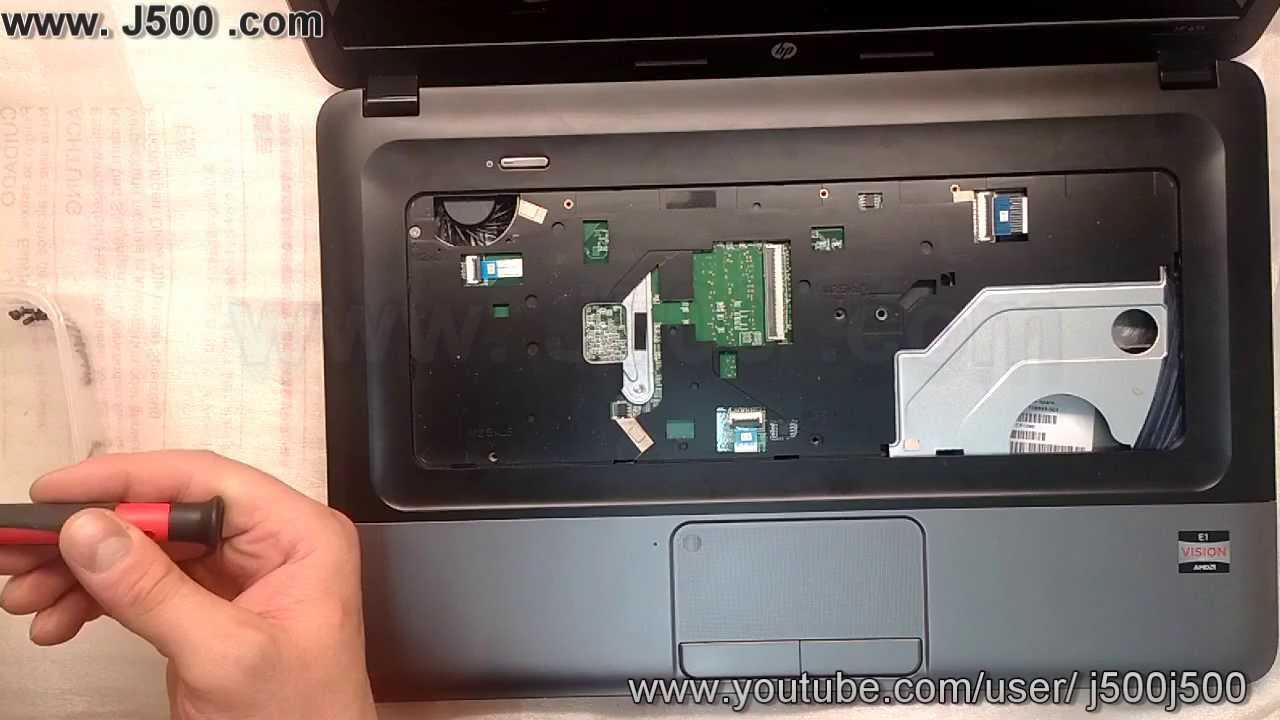
Laitteen kuumeneminen voi johtua useista eri syistä. Seuraavilla toimenpiteillä voit yrittää estää ylikuumenemisen:
- Varmista, että tuuletusaukot eivät ole tukossa ja että laite saa riittävästi ilmavirtaa.
- Puhdista tuuletusaukot ja jäähdytyselementit pölystä säännöllisesti.
- Käytä laitetta kovalla ja tasaisella alustalla, jotta ilma pääsee kiertämään vapaasti.
- Kokeile alentaa laitteen suorituskykyä, jos se kuormittuu liikaa.
Toivomme, että näiden vinkkien avulla löydät ratkaisun kohtaamiisi ongelmiin. Jos ongelmat jatkuvat, kannattaa kääntyä asiantuntevan teknisen tuen puoleen.