
Langaton teknologia on mullistanut tapamme kommunikoida ja jakaa tietoa. Tässä osiossa käsittelemme yhtä tämän teknologian merkittävimmistä sovelluksista, joka mahdollistaa laitteiden välisen yhteyden ilman johtoja. Tämä tekniikka on yleistynyt niin arkipäivän käytössä kuin ammatillisissa sovelluksissa, tuoden mukanaan helppoutta ja tehokkuutta moniin elämän osa-alueisiin.
Nykyään monet laitteet hyödyntävät tätä langatonta menetelmää, tarjoten käyttäjille mahdollisuuden kytkeä yhteen eri laitteita saumattomasti. Seuraavissa kappaleissa tutustumme tarkemmin, kuinka voit hyödyntää tätä yhteystapaa omien laitteidesi kanssa. Olitpa sitten kotona tai työpaikalla, tämä opas auttaa sinua saamaan parhaan hyödyn irti langattomasta viestinnästä.
Tämän oppaan avulla opit muun muassa, miten asettaa laitteesi valmiustilaan, miten muodostaa yhteys, ja miten hallita erilaisia asetuksia. Langattoman viestinnän hyödyntäminen ei vaadi syvällistä teknistä osaamista, vaan yksinkertaisten ohjeiden avulla voit nopeasti ja helposti aloittaa sen käytön. Sukelletaan siis syvemmälle ja opitaan yhdessä, miten tämä teknologia voi tehdä elämästämme entistä kätevämpää ja tehokkaampaa.
N-comin Bluetoothin Käyttöönotto ja Asetukset
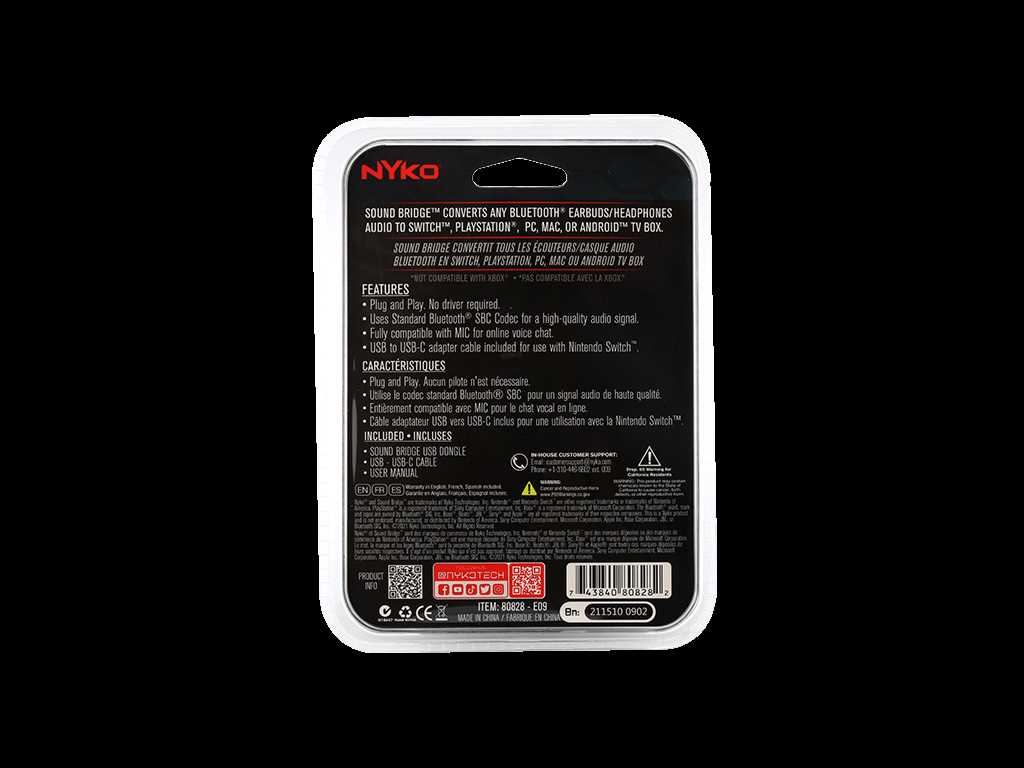
Tässä osiossa tarkastelemme, miten ottaa langaton yhteys käyttöön ja säätää sen asetuksia tehokkaasti. Olitpa sitten ensikertalainen tai kokenut käyttäjä, nämä ohjeet auttavat sinua hyödyntämään laitteen ominaisuuksia parhaalla mahdollisella tavalla.
Yhteyden Muodostaminen
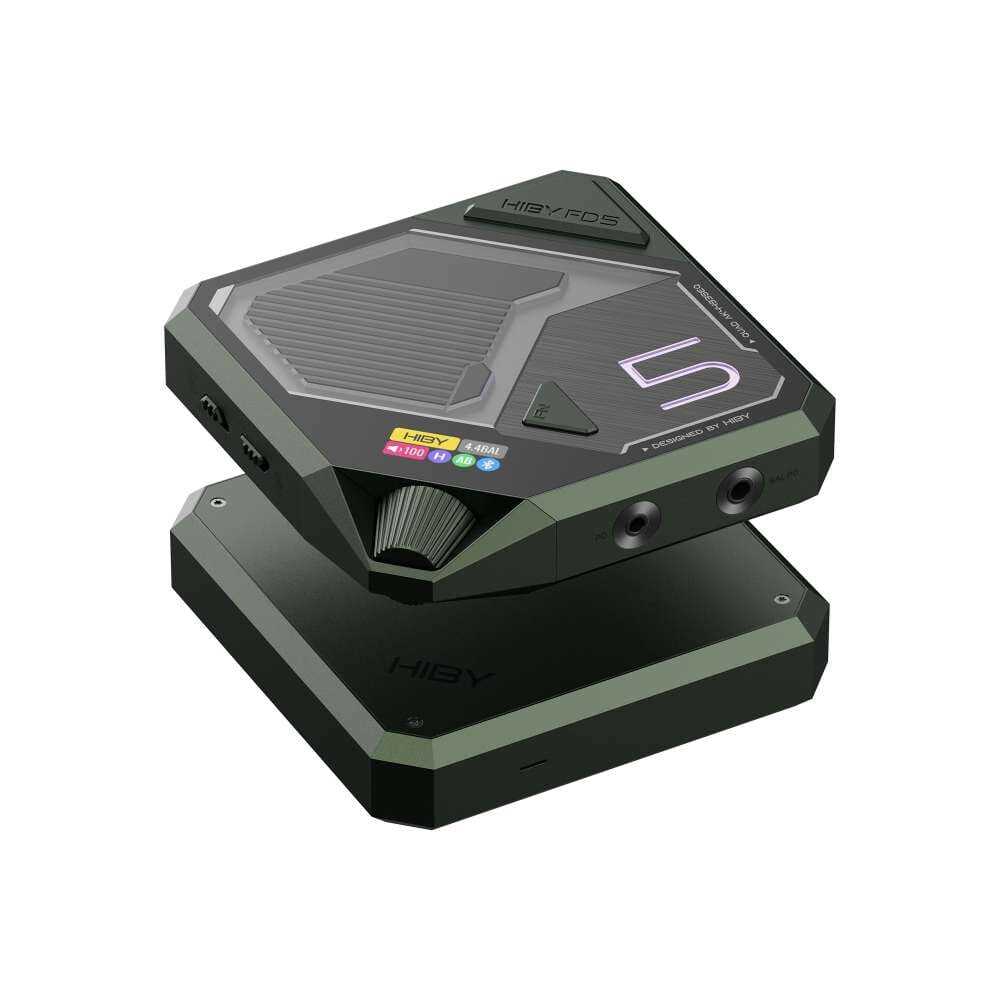
Seuraa näitä ohjeita luodaksesi langattoman yhteyden laitteesi ja muiden laitteiden välillä:
- Kytke laite päälle painamalla virtapainiketta muutaman sekunnin ajan.
- Avaa laitteen asetukset ja valitse ”Yhteydet”.
- Aktivoi langaton yhteys valitsemalla ”Aktivoi langaton yhteys”.
- Etsi ja valitse laite, johon haluat muodostaa yhteyden, laiteluettelosta.
- Varmista yhteys syöttämällä tarvittaessa PIN-koodi.
Kun yhteys on muodostettu, laitteet ovat valmiita tiedonsiirtoon ja muiden ominaisuuksien hyödyntämiseen.
Asetusten Säätäminen
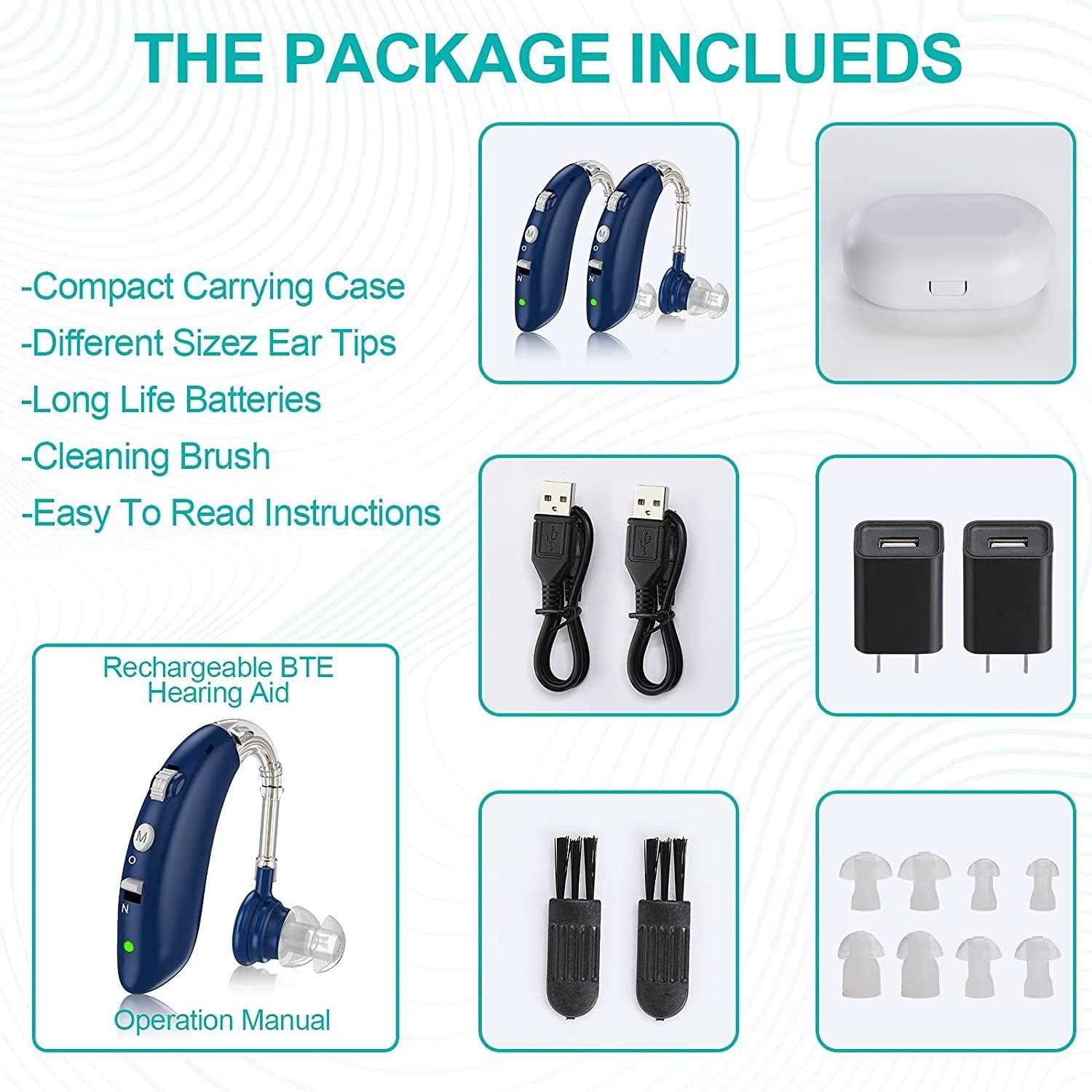
Voit muokata langattoman yhteyden asetuksia seuraavasti:
- Avaa laitteen asetukset ja valitse ”Langaton yhteysasetukset”.
- Valitse ”Laitteet” nähdäksesi luettelon kaikista aiemmin yhdistetyistä laitteista.
- Valitse haluamasi laite ja säädä sen asetuksia tarpeidesi mukaan.
- Voit esimerkiksi muuttaa laitteen nimeä, poistaa laiteparin tai asettaa sen ensisijaiseksi laitteeksi.
- Varmista lopuksi, että asetukset tallennetaan valitsemalla ”Tallenna asetukset”.
Näiden ohjeiden avulla voit hallita laitteesi langattomia yhteyksiä ja säätää asetuksia helposti ja tehokkaasti. Muista, että hyvin hallitut asetukset parantavat käyttökokemusta ja varmistavat, että yhteys toimii moitteettomasti.
Laitteen Pariliitos ja Yhdistäminen
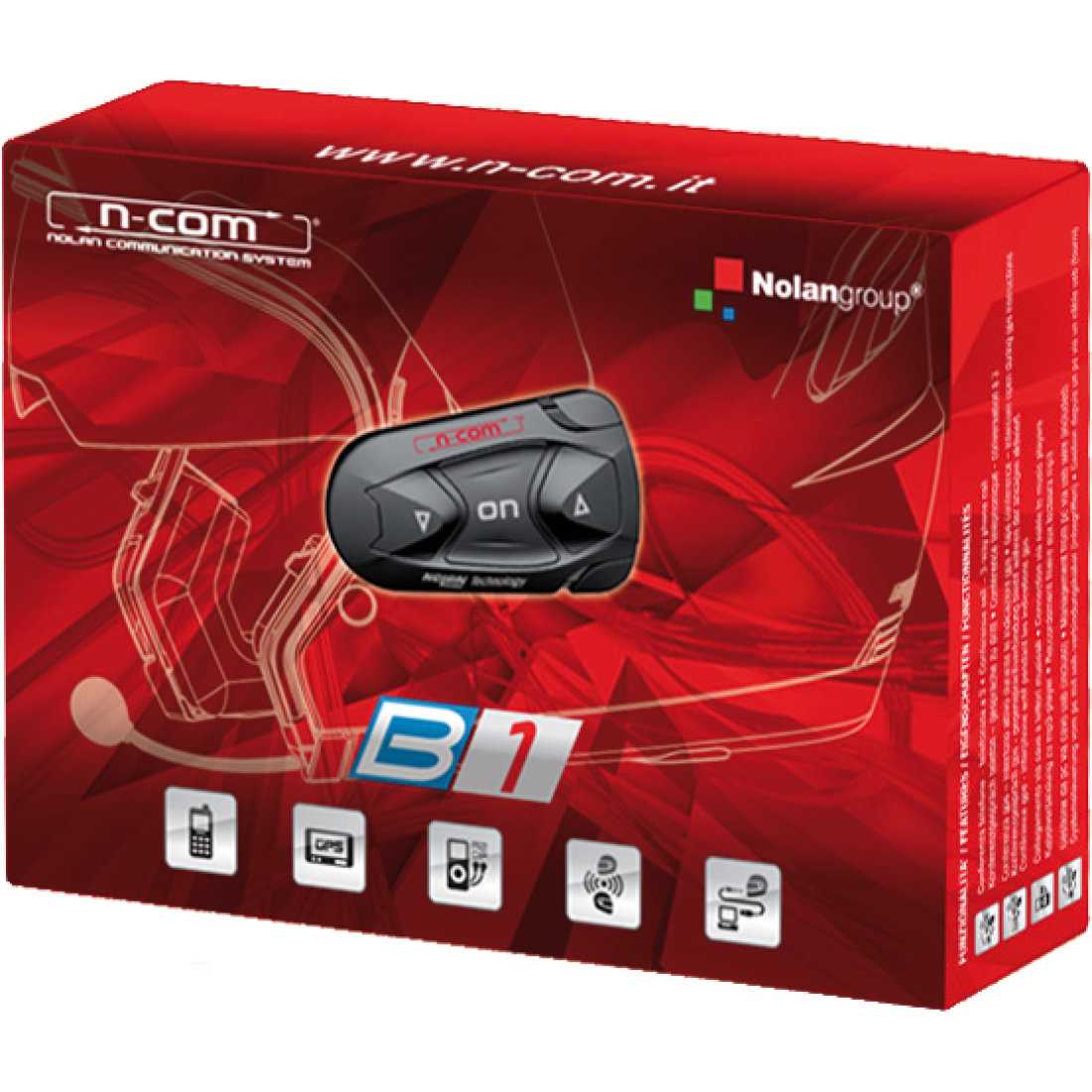
Kun haluat yhdistää kaksi langatonta laitetta keskenään, ensimmäinen vaihe on luoda yhteys niiden välille. Tämä prosessi varmistaa, että laitteet voivat kommunikoida ja jakaa tietoja saumattomasti. On tärkeää varmistaa, että molemmat laitteet ovat yhteensopivia ja että niiden pariliitosprosessi suoritetaan oikein.
1. Laitteen valmistelu
Varmista, että molemmat laitteet ovat valmiustilassa ja niiden virta on päällä. Tarkista, että laitteiden välinen etäisyys on riittävän lyhyt, jotta yhteys voidaan muodostaa ilman häiriöitä. Jos toinen laite vaatii pariliitostilan aktivoimista, varmista, että se on tehty oikein.
2. Pariliitoksen aloittaminen
Avaa toisen laitteen asetukset ja etsi kohta, jossa voit etsiä uusia laitteita. Kun laite löytää pariliitostilan toisessa laitteessa, valitse se listasta. Saattaa olla tarpeen syöttää vahvistuskoodi tai hyväksyä yhteyspyyntö molemmilla laitteilla, jotta pariliitos voidaan vahvistaa.
3. Yhteyden vahvistaminen
Kun laitteet on pariliitetty, niiden pitäisi automaattisesti muodostaa yhteys aina, kun ne ovat toistensa läheisyydessä ja virta on päällä. Voit tarkistaa yhteyden tilan laitteen asetuksista tai ilmoituspalkista. Jos yhteys katkeaa, yritä poistaa pariliitos ja toista yllä olevat vaiheet uudelleen.
4. Yhteysongelmien ratkaiseminen
Jos kohtaat ongelmia yhteyden muodostamisessa, varmista, että molempien laitteiden ohjelmistot ovat ajan tasalla. Voit myös yrittää käynnistää laitteet uudelleen tai nollata verkkoasetukset. Jos ongelma jatkuu, katso laitteiden ohjekirjoista lisäohjeita tai ota yhteyttä asiakastukeen.
Pariliitoksen ja yhdistämisen onnistuminen riippuu monista tekijöistä, kuten laitteiden yhteensopivuudesta ja käyttöjärjestelmien yhteensopivuudesta. Huolellisesti seuraamalla yllä olevia ohjeita voit varmistaa sujuvan ja vakaan yhteyden laitteiden välillä.
Yhteysongelmien Ratkaisu ja Vianmääritys
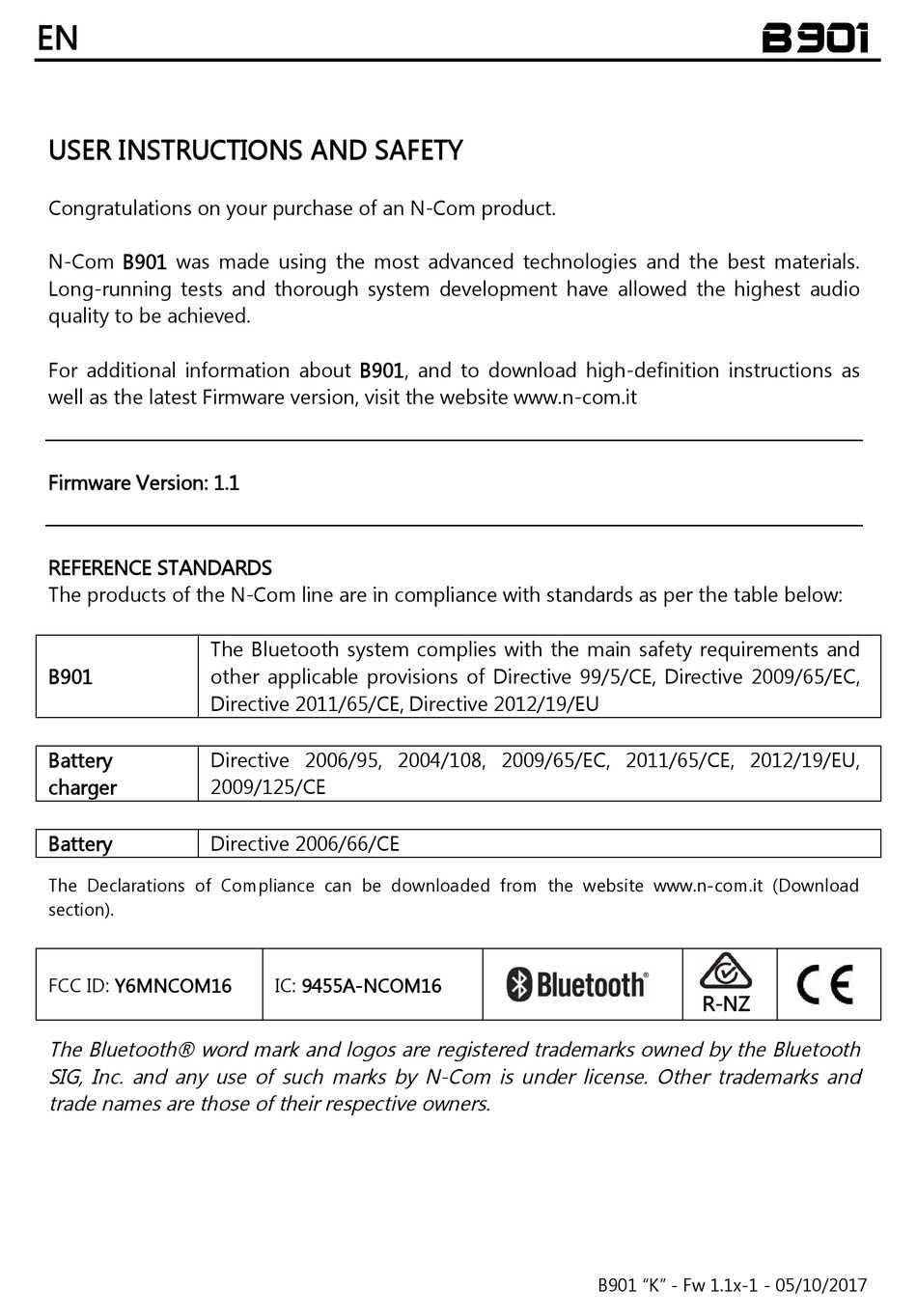
Yhteysongelmat voivat aiheuttaa turhautumista, mutta niiden ratkaiseminen on usein yksinkertaisempaa kuin luullaan. Tässä osiossa käymme läpi yleisimmät ongelmat ja tarjoamme helppoja vinkkejä niiden korjaamiseen. Seuraamalla näitä ohjeita, saat yhteydet toimimaan sujuvasti ja voit nauttia saumattomasta käytöstä.
Yhteyden muodostamisen haasteet
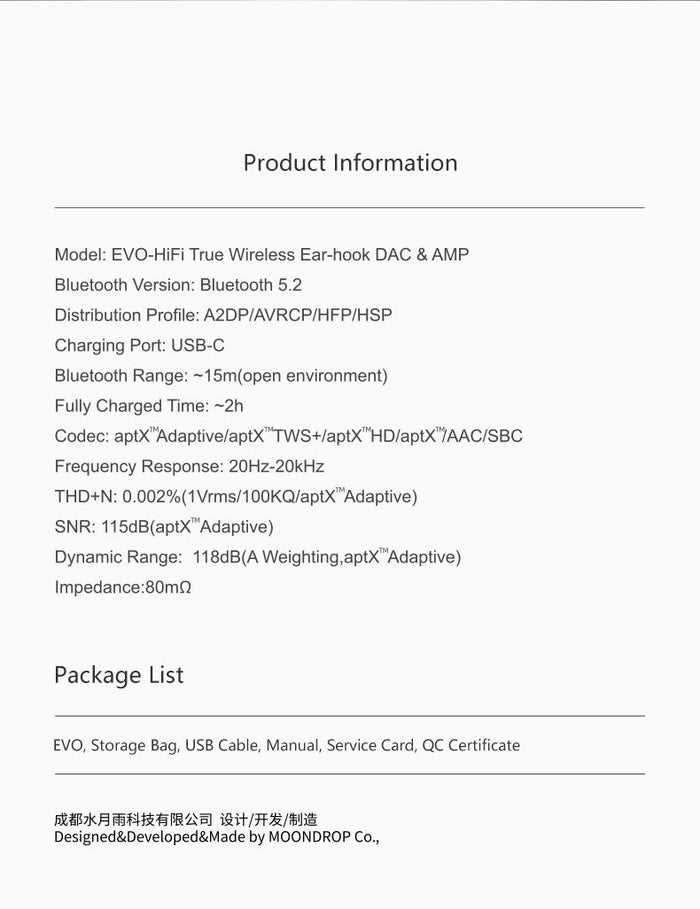
Jos yhteyden muodostamisessa on ongelmia, ensimmäinen askel on tarkistaa, että laitteet ovat kytketty oikein ja että niiden toimintasäde on riittävä. Varmista myös, että laitteet ovat ajan tasalla ja niihin ei ole liitetty muita laitteita, jotka saattavat häiritä yhteyttä.
Vinkkejä yhteyden muodostamiseen:
- Varmista, että laitteet ovat lähellä toisiaan.
- Varmista, että laitteiden virransäästötilat eivät ole estämässä yhteyden muodostamista.
- Yritä katkaista yhteys ja yhdistää laitteet uudelleen.
- Käynnistä laitteet uudelleen, jotta mahdolliset ohjelmistohäiriöt poistuvat.
Yhteyden katkeaminen ja heikko signaali
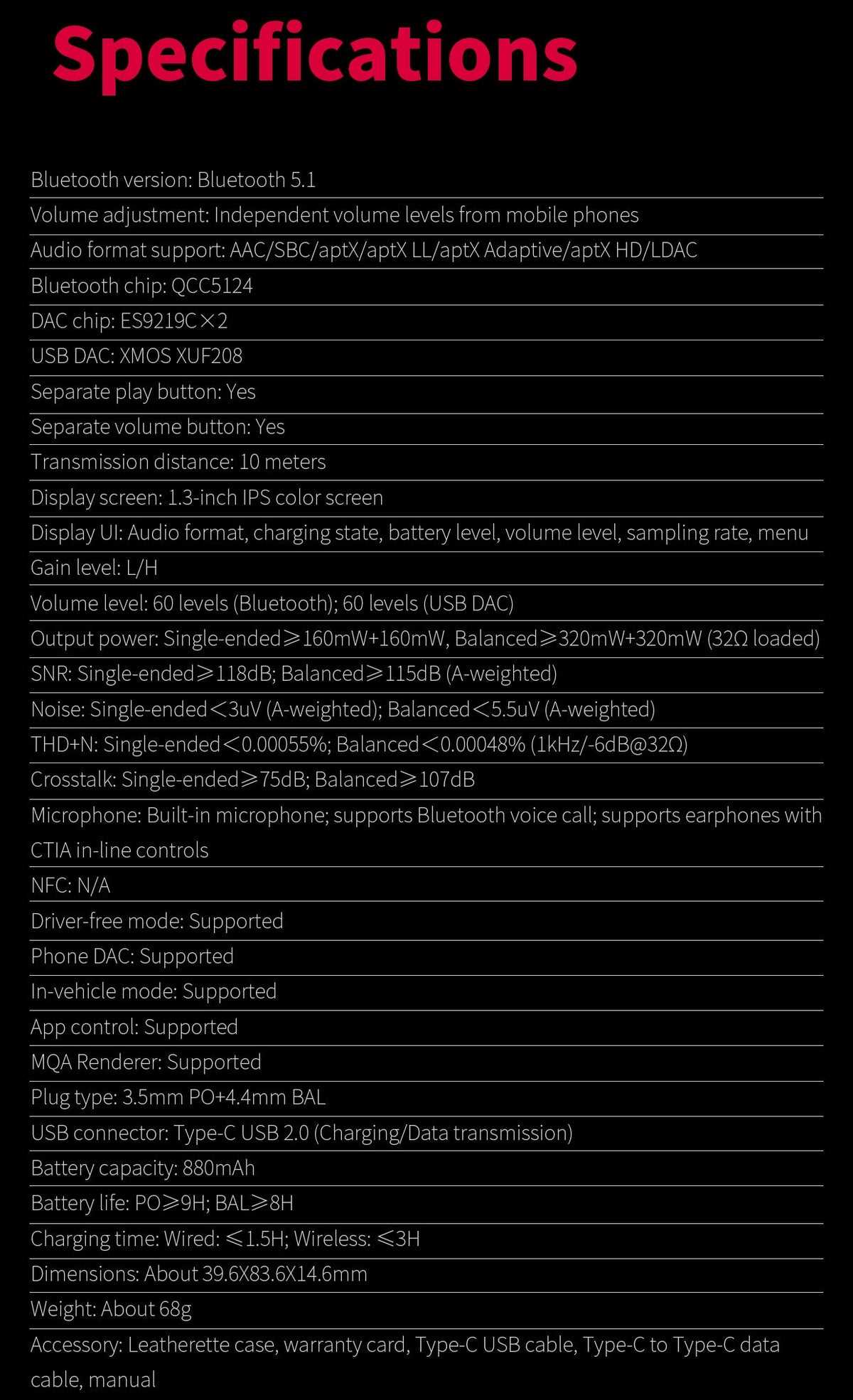
Toinen yleinen ongelma on yhteyden katkeaminen tai heikko signaali. Tämä voi johtua ympäristön esteistä, kuten seinistä, tai muiden elektronisten laitteiden aiheuttamista häiriöistä. Myös liiallinen etäisyys laitteiden välillä voi vaikuttaa signaalin voimakkuuteen.
Vinkkejä signaalin parantamiseen:
- Siirrä laitteet lähemmäksi toisiaan.
- Vältä signaalin kulkua estäviä esteitä.
- Pidä laitteet kaukana muista elektronisista laitteista, jotka saattavat aiheuttaa häiriöitä.
- Käytä ulkoisia antenneja tai signaalinvahvistimia, jos mahdollista.
Noudattamalla näitä yksinkertaisia ohjeita, voit ratkaista useimmat yhteysongelmat nopeasti ja tehokkaasti. Jos ongelmat jatkuvat, voi olla hyödyllistä tarkistaa laitteiden käyttöohjeet tai ottaa yhteyttä asiakaspalveluun lisäapua varten.
Bluetoothin Hyödyt ja Käyttövinkit
Langattoman teknologian kehittyessä sen tarjoamat mahdollisuudet ovat monipuolistuneet huomattavasti. Tämä osa keskittyy langattoman yhteyden tuomiin etuihin ja antaa vinkkejä sen tehokkaaseen hyödyntämiseen arjessa.
- Helppokäyttöisyys: Langattoman yhteyden muodostaminen eri laitteiden välillä on yksinkertaista ja nopeaa, mikä tekee siitä kätevän ratkaisun monenlaisiin tarpeisiin.
- Monikäyttöisyys: Sitä voidaan käyttää monissa eri tilanteissa, kuten musiikin kuuntelussa, tiedostojen siirrossa tai handsfree-puheluissa, mikä lisää sen monipuolisuutta.
- Liikkuvuus: Langattoman teknologian ansiosta voit liikkua vapaasti ilman johtojen rajoitteita, mikä parantaa käyttömukavuutta ja tehokkuutta.
- Energiansäästö: Modernit langattomat laitteet ovat suunniteltu kuluttamaan mahdollisimman vähän virtaa, mikä pidentää akunkestoa ja säästää energiaa.
- Turvallisuus: Langattoman yhteyden kautta siirrettävät tiedot ovat salattuja, mikä parantaa tietoturvaa ja suojaa henkilökohtaisia tietoja.
Käyttövinkit
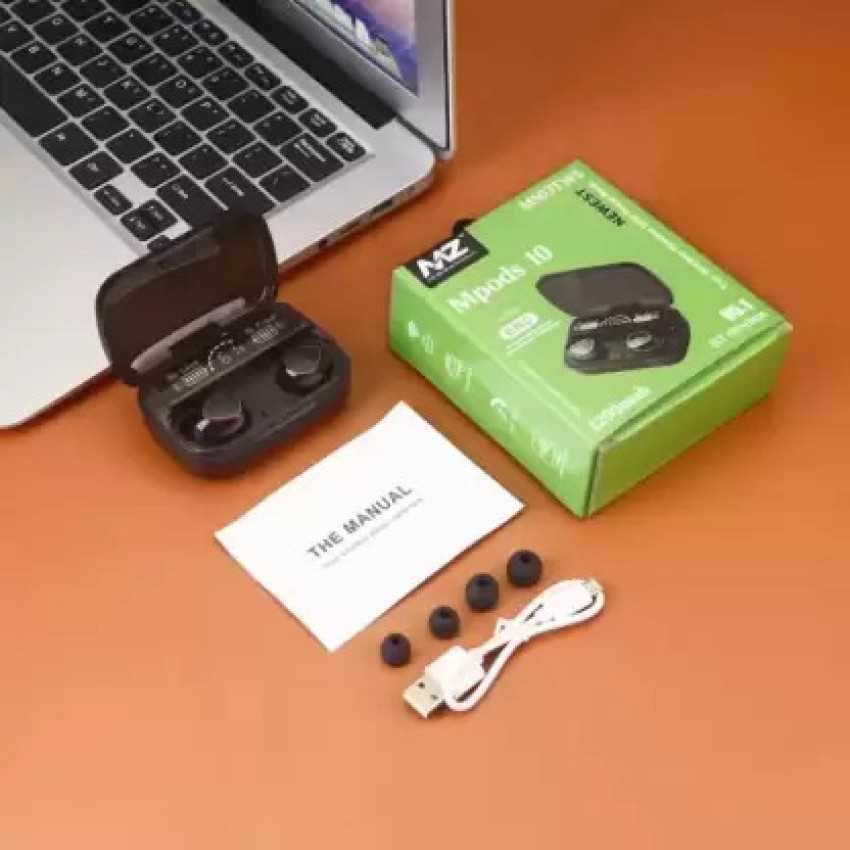
- Päivitä laitteesi säännöllisesti: Varmista, että kaikki laitteet ovat ajan tasalla uusimpien ohjelmistopäivitysten kanssa. Tämä parantaa yhteensopivuutta ja turvallisuutta.
- Vältä esteitä: Langattomat yhteydet voivat heikentyä fyysisten esteiden vuoksi. Yritä pitää laitteet esteettömällä etäisyydellä toisistaan parhaan signaalin varmistamiseksi.
- Käytä vain tarvittaessa: Sammuta langaton yhteys, kun et käytä sitä. Tämä säästää virtaa ja parantaa laitteiden suorituskykyä.
- Pariliitos oikein: Kun yhdistät uusia laitteita, varmista, että ne ovat pariliitetty oikein ja turvallisesti, jotta vältät mahdolliset häiriöt ja yhteysongelmat.
- Hyödynnä lisävarusteita: Käytä yhteensopivia lisävarusteita, kuten langattomia kuulokkeita tai kaiuttimia, parantaaksesi käyttökokemusta ja saadaksesi kaiken irti langattoman teknologian mahdollisuuksista.