Kun etsit luotettavaa ja tehokasta kannettavaa, joka tarjoaa erinomaiset ominaisuudet ja monipuoliset käyttötavat, tämä opas on suunniteltu juuri sinua varten. Tämä artikkeli auttaa sinua saamaan kaiken irti laitteestasi ja hyödyntämään sen kaikkia mahdollisuuksia arjessa.
Käsittelemme seikkaperäisesti laitteen asennusprosessin ja perustoiminnot, jotta pääset nopeasti alkuun. Lisäksi jaamme hyödyllisiä vinkkejä, joiden avulla voit optimoida laitteen suorituskykyä ja mukauttaa sen juuri omiin tarpeisiisi sopivaksi. Olitpa sitten kotikäyttäjä tai ammattilainen, löydät varmasti hyödyllisiä neuvoja ja niksejä.
Ohjeissamme perehdytään myös laitteen eri toimintojen ja ominaisuuksien käyttöön. Olipa kyseessä tiedostojen hallinta, yhteyden muodostaminen muihin laitteisiin tai erityisten ohjelmistojen käyttäminen, olemme koonneet sinulle selkeät ja helposti seurattavat ohjeet. Seuraa vaiheittaisia ohjeita ja tee laitteestasi todellinen työjuhta!
Tavoitteenamme on varmistaa, että saat laitteestasi parhaan mahdollisen kokemuksen ja hyödyn. Toivomme, että tämän oppaan avulla voit nauttia saumattomasta ja tehokkaasta käytöstä ilman turhaa päänvaivaa. Aloitetaan matka kohti sujuvampaa ja tuottavampaa päivää!
Lenovo Yoga 500 IBD: Käyttöönotto ja Asennus
Kun olet hankkinut uuden kannettavan tietokoneen, on tärkeää varmistaa, että laite on valmis käyttöön ja asennukset suoritettu oikein. Tämä opas auttaa sinua ottamaan ensimmäiset askeleet uuden tietokoneesi käyttämiseksi, varmistaen, että kaikki toimii sujuvasti ja tehokkaasti heti alusta alkaen.
Ensiaskeleet
Ennen kuin käynnistät uuden tietokoneesi, on hyvä varmistaa muutama asia. Tässä muutamia tärkeitä vaiheita, jotka sinun tulisi suorittaa ennen ensimmäistä käynnistystä:
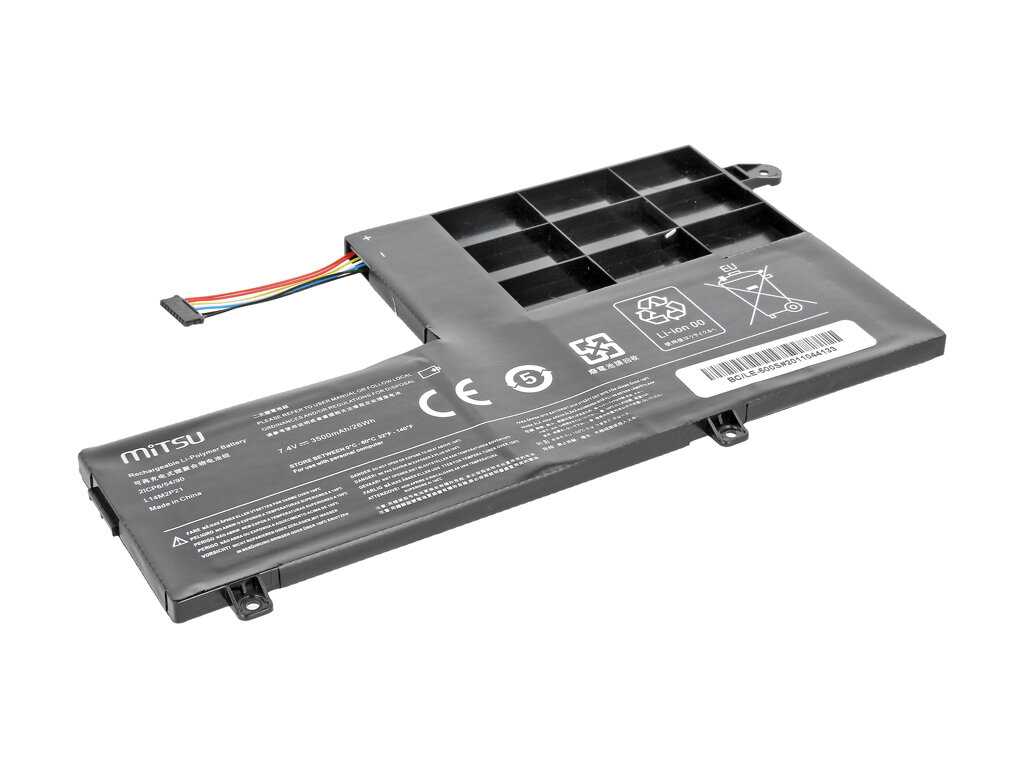
- Virtalähteen kytkeminen: Liitä virtalähde tietokoneeseen ja varmista, että se on kytketty pistorasiaan. Uusi laite saattaa tarvita latausta ennen ensimmäistä käyttöä.
- Akun lataaminen: Anna laitteen ladata hetken aikaa varmistaaksesi, että akku on tarpeeksi täynnä ensimmäistä käyttökertaa varten.
- Oheislaitteet: Tarkista, että kaikki tarvittavat oheislaitteet, kuten hiiri ja näppäimistö, ovat valmiina ja kytkettyinä tarvittaessa.
Alkuasetukset
Kun olet suorittanut tarvittavat valmistelut, voit käynnistää tietokoneesi ja aloittaa alkuasetusten määrittämisen. Näitä asetuksia voivat olla muun muassa:
- Kielivalinnat: Valitse haluamasi käyttöjärjestelmän kieli sekä alueasetukset.
- Verkkoyhteys: Yhdistä tietokoneesi langattomaan verkkoon tai käytä langallista yhteyttä, jotta saat internet-yhteyden käyttöön.
- Käyttäjätilin luominen: Luo uusi käyttäjätili tai kirjaudu olemassa olevaan tiliin. Tämä voi olla paikallinen tili tai esimerkiksi Microsoft-tili.
- Päivitykset: Tarkista, onko käyttöjärjestelmään saatavilla päivityksiä ja asenna ne tarvittaessa. Päivitykset voivat parantaa laitteen suorituskykyä ja turvallisuutta.
Kun alkuasetukset on suoritettu, tietokoneesi on valmis käyttöön. Voit alkaa asentamaan tarvittavia ohjelmia ja sovelluksia tarpeidesi mukaan. Näiden vaiheiden avulla varmistat, että laite toimii optimaalisesti ja on valmis päivittäiseen käyttöön.
Perusasetukset ja Ensimmäinen Käynnistys
Kun hankit uuden tietokoneen, on tärkeää tehdä perusasetukset oikein, jotta voit aloittaa laitteen käytön sujuvasti. Tässä osiossa käymme läpi vaihe vaiheelta, miten saat laitteen toimintakuntoon ensimmäistä käynnistystä varten.
Ensiasetukset
Ensiasetusten tekeminen on olennainen osa laitteen käyttöönottoa. Seuraavien ohjeiden avulla varmistat, että laitteesi on valmiina käyttöön mahdollisimman nopeasti ja vaivattomasti.
- Kytke virtajohto: Liitä virtajohto laitteen virtaporttiin ja varmista, että se on kunnolla kiinni. Kytke virtajohto myös pistorasiaan.
- Käynnistä laite: Paina virtapainiketta, joka sijaitsee yleensä laitteen sivussa tai yläosassa. Laite käynnistyy ja näytölle ilmestyy aloitusruutu.
- Kieli- ja alueasetukset: Valitse kieli ja alue, joita haluat käyttää. Tämä vaikuttaa laitteen käyttöliittymään ja muihin asetuksiin.
- Verkkoyhteys: Yhdistä laite langattomaan verkkoon tai Ethernet-kaapelilla. Tämä mahdollistaa päivitysten ja muiden verkkopalvelujen käytön.
- Käyttäjätilin luominen: Luo käyttäjätili, jolla kirjaudut laitteeseen. Voit valita paikallisen tilin tai käyttää olemassa olevaa sähköpostiosoitetta.
Ensimmäinen Käynnistys
Kun perusasetukset on tehty, on aika käynnistää laite ensimmäistä kertaa ja viimeistellä asetukset. Näin varmistat, että kaikki toimii moitteettomasti ja olet valmis aloittamaan laitteen käytön.
- Päivitykset: Varmista, että laitteessa on asennettu kaikki uusimmat päivitykset. Tämä parantaa laitteen suorituskykyä ja turvallisuutta.
- Ohjelmistojen asennus: Asenna tarvittavat ohjelmistot ja sovellukset, jotka tarvitset työskentelyyn tai viihteeseen.
- Varmuuskopiointi: Ota varmuuskopio tärkeistä tiedostoista ja asetuksista, jotta et menetä niitä ongelmatilanteissa.
- Suojaukset: Asenna virustorjuntaohjelma ja määritä palomuuri suojaamaan laitettasi haittaohjelmilta ja verkkohyökkäyksiltä.
Näiden ohjeiden avulla saat laitteen valmiiksi käyttöön nopeasti ja helposti. Muista, että perusteelliset asetukset alussa säästävät aikaa ja vaivaa myöhemmin, kun kaikki toimii sujuvasti ja luotettavasti.
Ohjelmistojen Asennus ja Päivitykset
Ohjelmistojen asentaminen ja päivittäminen on keskeinen osa tietokoneen ylläpitoa. Tämä prosessi varmistaa, että laitteesi toimii sujuvasti ja turvallisesti, tarjoten samalla uusimmat ominaisuudet ja parannukset. Seuraavassa osiossa käydään läpi, miten voit asentaa uusia sovelluksia ja päivittää olemassa olevia ohjelmistoja helposti ja tehokkaasti.
Uusien ohjelmistojen asentaminen
Uusien sovellusten lisääminen tietokoneellesi on helppoa ja suoraviivaista. Ensin on tärkeää varmistaa, että ladattava ohjelma on luotettavasta lähteestä. Voit ladata ohjelmia suoraan valmistajan verkkosivuilta tai käyttää virallisia sovelluskauppoja. Lataamisen jälkeen avaa asennustiedosto ja seuraa näytölle tulevia ohjeita. Useimmissa tapauksissa ohjelma ohjaa sinut vaihe vaiheelta asennusprosessin läpi.
Päivitysten merkitys
Päivitykset ovat olennainen osa tietokoneen turvallisuuden ja suorituskyvyn ylläpitämistä. Ne voivat sisältää tärkeitä tietoturvakorjauksia, uusia ominaisuuksia ja parannuksia nykyisiin toimintoihin. On suositeltavaa tarkistaa päivitykset säännöllisesti ja asentaa ne heti, kun ne ovat saatavilla. Monet sovellukset tarjoavat automaattisen päivitystoiminnon, joka huolehtii tästä puolestasi.
Päivitysten hallinta
Voit hallita päivityksiä useilla tavoilla. Käyttöjärjestelmän asetuksista löytyy yleensä oma osio päivityksille, jossa voit tarkistaa, ladata ja asentaa saatavilla olevat päivitykset. Lisäksi monet ohjelmistot ilmoittavat itse, kun uusi päivitys on saatavilla, ja tarjoavat mahdollisuuden päivittää suoraan sovelluksesta käsin. Jotkut käyttäjät haluavat myös käyttää erillisiä päivityksenhallintasovelluksia, jotka keskittävät kaikki päivitykset yhteen paikkaan ja helpottavat niiden hallintaa.
Yhteenveto
Ohjelmistojen asentaminen ja päivittäminen on tärkeä osa tietokoneen ylläpitoa. Se auttaa varmistamaan laitteen turvallisuuden, parantaa suorituskykyä ja tuo uusia ominaisuuksia käytettäväksi. Muista tarkistaa päivitykset säännöllisesti ja asentaa ne viipymättä, jotta voit nauttia saumattomasta ja turvallisesta käyttökokemuksesta.
Wi-Fi-yhteyden Määrittäminen ja Vianmääritys
Langattoman verkkoyhteyden käyttö on nykypäivänä välttämätöntä, ja on tärkeää tietää, miten tämä yhteys voidaan asettaa ja kuinka mahdolliset ongelmat voidaan ratkaista. Seuraavassa osiossa käydään läpi langattoman yhteyden määrittämisen vaiheet sekä yleisimmät vianmääritysmenetelmät, jotta voit nauttia sujuvasta ja luotettavasta internetyhteydestä.
Wi-Fi-yhteyden Määrittäminen
Wi-Fi-yhteyden asettaminen on yleensä yksinkertainen prosessi, joka voidaan suorittaa muutamassa minuutissa. Noudata seuraavia ohjeita muodostaaksesi yhteyden langattomaan verkkoon:
- Wi-Fi-toiminnon aktivointi: Varmista, että laitteesi langaton yhteys on kytketty päälle. Tämä löytyy yleensä verkkoasetuksista.
- Verkkojen skannaus: Laitteesi skannaa automaattisesti saatavilla olevat Wi-Fi-verkot. Valitse haluamasi verkko luettelosta.
- Salasanan syöttäminen: Syötä verkon salasana, jos sellainen vaaditaan. Tämä tieto löytyy yleensä reitittimen tarrasta tai verkon ylläpitäjältä.
- Yhteyden muodostaminen: Kun salasana on syötetty oikein, laite muodostaa yhteyden verkkoon ja voit alkaa käyttää internetiä.
Wi-Fi-yhteyden Vianmääritys
Jos kohtaat ongelmia langattoman yhteyden kanssa, älä huoli. On olemassa useita helppoja ratkaisuja, jotka voivat auttaa palauttamaan yhteyden:
- Varmista reitittimen toiminta: Tarkista, että reititin on päällä ja yhteydessä internetiin. Joskus yksinkertainen uudelleenkäynnistys voi ratkaista ongelman.
- Vaihda verkkoa: Jos saatavilla on muita langattomia verkkoja, kokeile muodostaa yhteys toiseen verkkoon nähdäksesi, onko ongelma laitteessa vai verkossa.
- Tarkista signaalin vahvuus: Jos signaali on heikko, yritä siirtää laitetta lähemmäksi reititintä tai poistaa mahdolliset esteet signaalin tieltä.
- Päivitä verkkoasetukset: Joskus verkkoasetusten päivittäminen tai unohtaminen ja uudelleen liittäminen verkkoon voi ratkaista yhteysongelmia.
- Käytä vianmääritystyökaluja: Monet laitteet tarjoavat sisäänrakennettuja vianmääritystyökaluja, jotka voivat auttaa diagnosoimaan ja korjaamaan yhteysongelmia.
Seuraamalla näitä ohjeita ja vinkkejä, voit helposti asettaa langattoman yhteyden ja ratkaista mahdolliset ongelmat nopeasti ja tehokkaasti. Toivottavasti nämä neuvot auttavat sinua nauttimaan keskeytyksettömästä internetkokemuksesta.
Lenovo Yoga 500 IBD: Ominaisuudet ja Käyttö
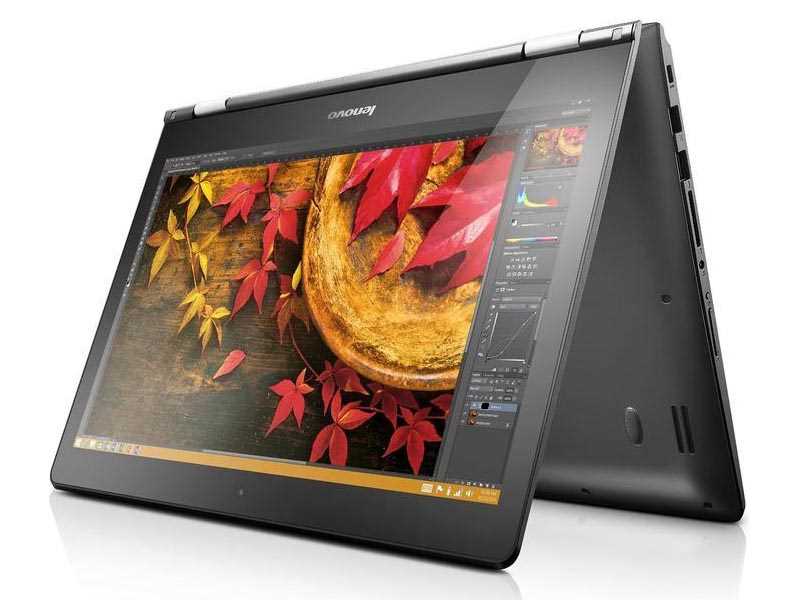
Tämä artikkeli esittelee tietokoneen keskeiset ominaisuudet ja tarjoaa hyödyllisiä vinkkejä sen tehokkaaseen käyttöön. Laite yhdistää monipuolisuuden ja suorituskyvyn, mikä tekee siitä erinomaisen työ- ja viihdekäyttöön.
Laitteen Tärkeimmät Ominaisuudet
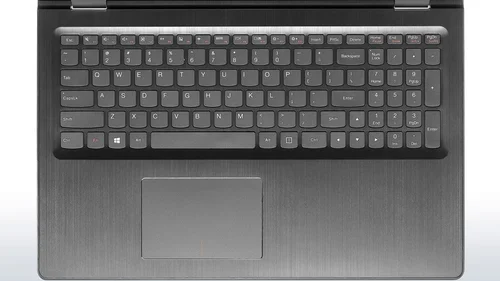
Tämä laite on varustettu monilla edistyksellisillä teknologioilla ja ominaisuuksilla, jotka parantavat käyttäjäkokemusta. Sen monipuolinen näyttö, tehokas prosessori ja pitkä akunkesto tekevät siitä luotettavan kumppanin niin liikkuvaan työhön kuin kotikäyttöön.
| Ominaisuus | Kuvaus |
|---|---|
| Prosessori | Voimakas suoritin takaa sujuvan ja nopean suorituskyvyn, olipa kyseessä moniajo tai raskaat sovellukset. |
| Näyttö | Tarkka ja kirkas näyttö tarjoaa erinomaisen kuvanlaadun sekä työ- että viihdekäyttöön. |
| Akunkesto | Pitkä akunkesto mahdollistaa laitteen käytön koko päivän ilman jatkuvaa lataustarvetta. |
| Muistivaihtoehdot | Riittävästi muistia ja tallennustilaa, joka vastaa kaikkien käyttäjien tarpeita. |
| Liitettävyys | Monipuoliset liitäntämahdollisuudet takaavat helpon yhdistämisen muihin laitteisiin ja verkkoihin. |
Käyttövinkit
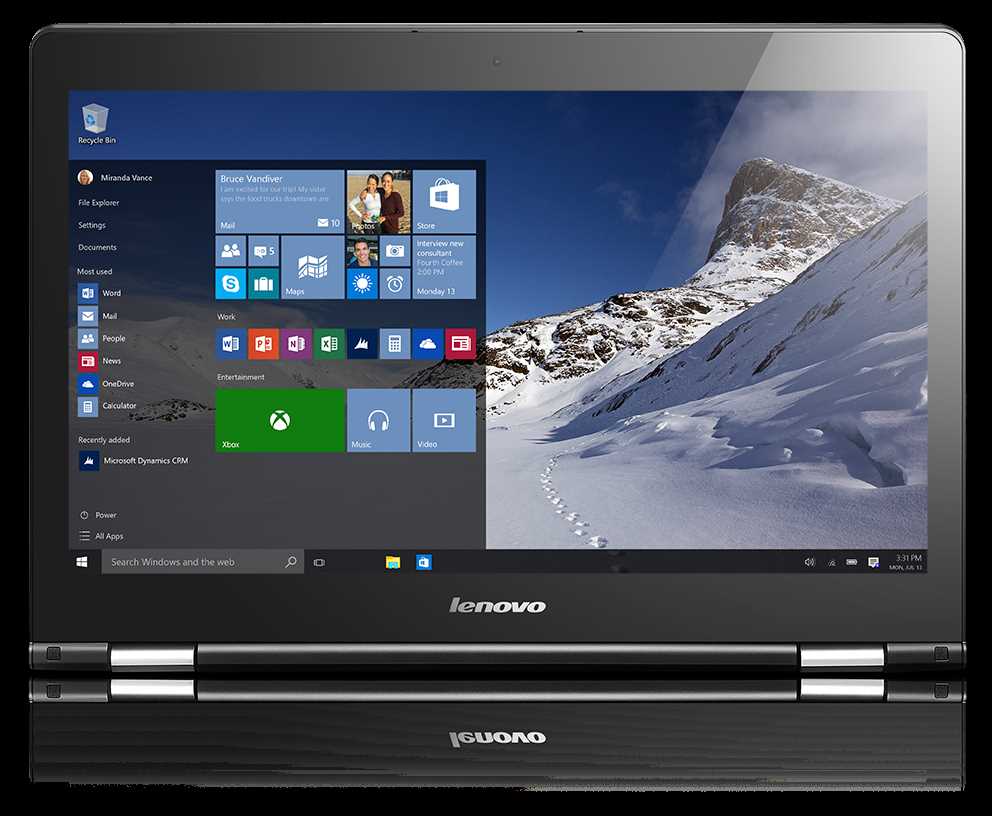
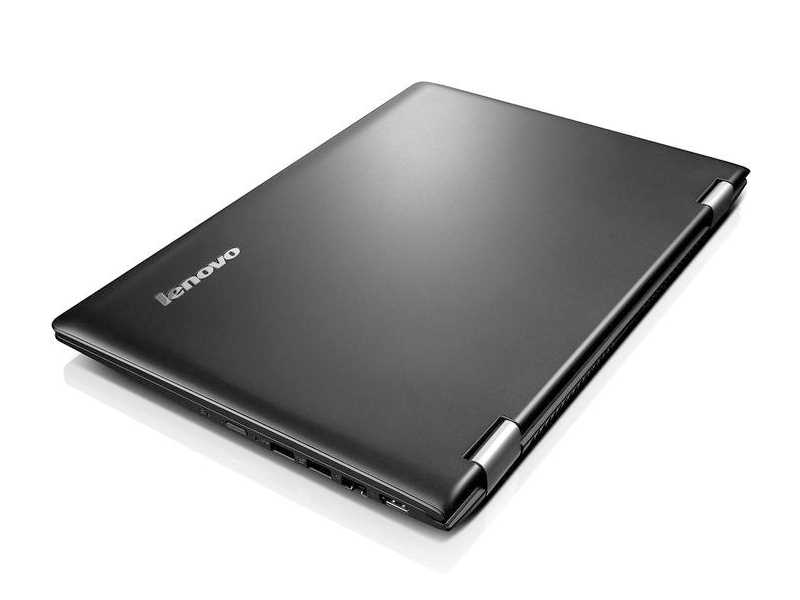
Parhaan mahdollisen hyödyn saamiseksi on suositeltavaa hyödyntää laitteen monipuolisia ominaisuuksia. Esimerkiksi kosketusnäyttöä ja 360 asteen saranaa voi käyttää eri tiloissa, kuten telttatilassa, tablettitilassa tai perinteisessä kannettavan tilassa. Näin laite mukautuu tarpeisiisi täydellisesti.
Säännöllinen ohjelmistopäivitys ja huolto pitävät laitteen toimintakunnossa ja varmistavat sen pitkän käyttöiän. On myös tärkeää säilyttää varmuuskopiot tärkeistä tiedostoista, jotta ne eivät pääse katoamaan mahdollisten teknisten ongelmien sattuessa.