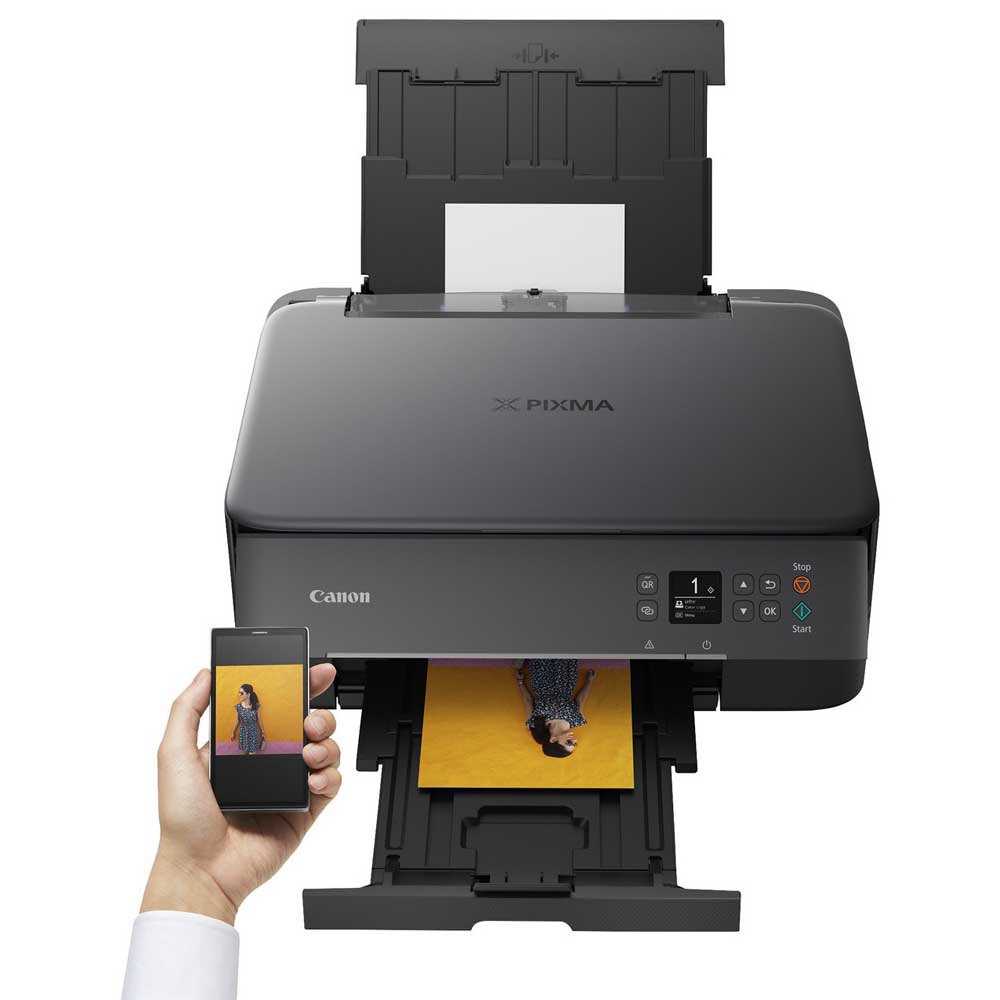
Jos olet äskettäin hankkinut uuden tulostimen ja kaipaat ohjeita sen käyttöön, olet tullut oikeaan paikkaan. Tämä opas tarjoaa kattavan katsauksen laitteesi toiminnoista ja asetuksista, jotta voit hyödyntää sen kaikki mahdollisuudet tehokkaasti. Käymme läpi kaikki tärkeimmät aspektit, jotka auttavat sinua ymmärtämään, miten tulostin toimii ja miten voit mukauttaa sen tarpeidesi mukaan.
Uuden laitteesi käyttöönotto voi tuntua aluksi monimutkaiselta, mutta ei hätää. Tarjoamme yksityiskohtaiset ohjeet, jotka opastavat sinua vaihe vaiheelta kaikissa tärkeissä toiminnoissa. Olitpa sitten tulostamassa asiakirjoja, valokuvia tai muita materiaaleja, ohjeemme varmistavat, että saat kaiken irti uudesta tulostimestasi.
Voit myös löytää vinkkejä ja temppuja, jotka tekevät tulostamisesta sujuvampaa ja mukautettavampaa. Näin voit varmistaa, että laitteesi toimii optimaalisesti ja että kaikki toiminnot ovat käytettävissäsi.
Canon Pixma TS5352: Peruskäyttö
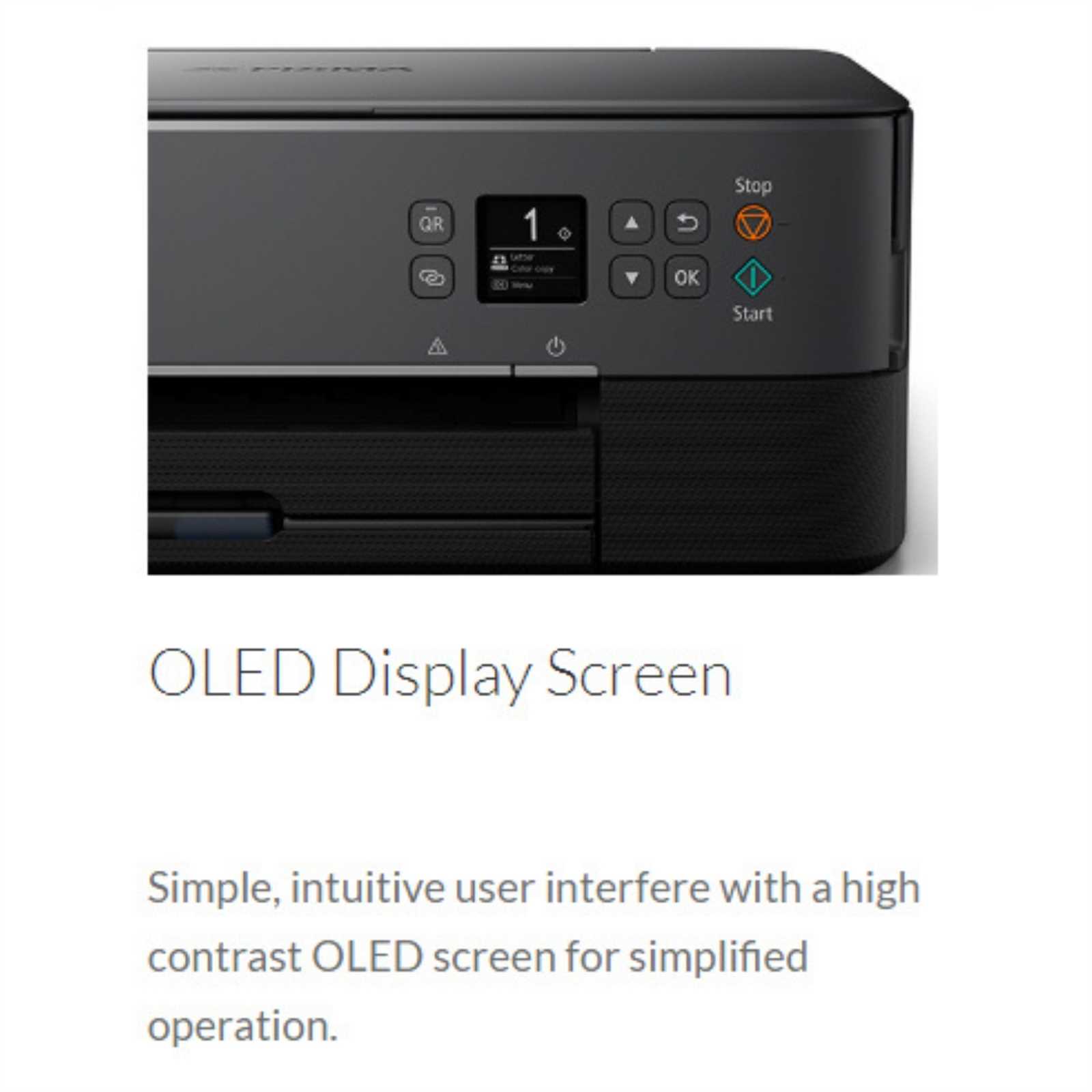
Kun alat käyttää uutta tulostinta, on tärkeää ymmärtää sen perusominaisuudet ja toiminnot. Tämä osa ohjeesta tarjoaa perustietoa laitteen käytöstä, jotta voit hyödyntää sen tarjoamat mahdollisuudet tehokkaasti ja vaivattomasti. Laitteen peruskäyttöön liittyvät ohjeet auttavat sinua saamaan aikaan laadukkaita tulosteita, skannauksia ja kopioita ilman turhia ongelmia.
Laitteen aloitus ja perusasetukset
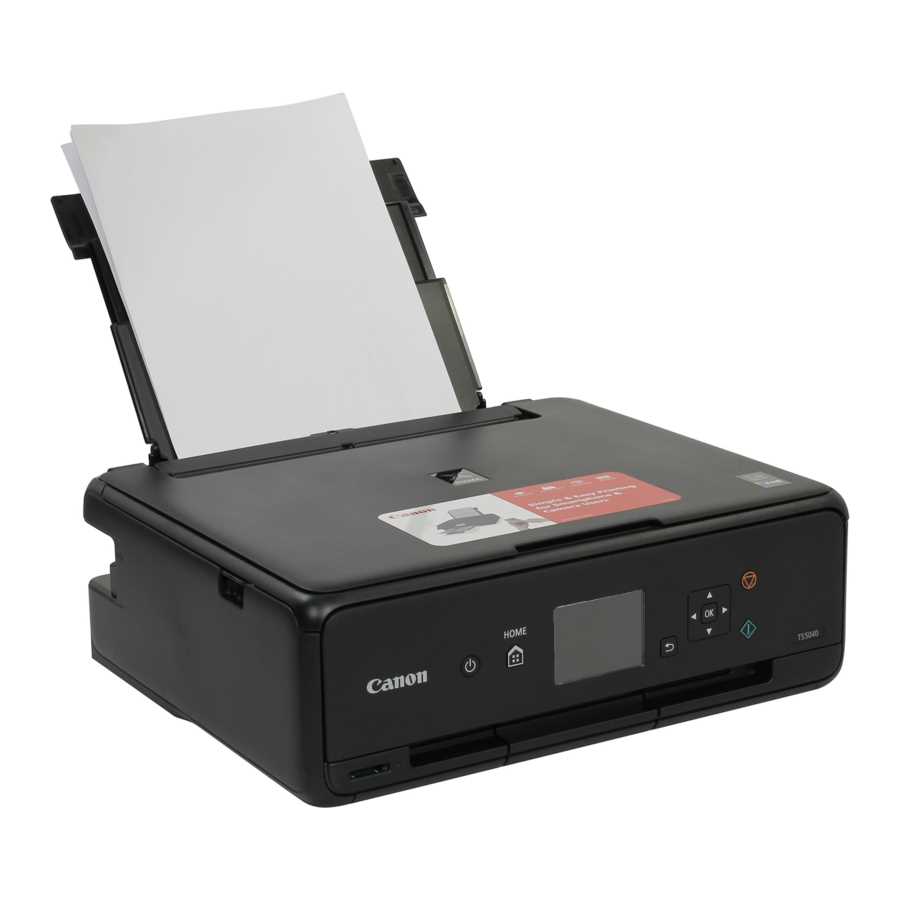
Ennen kuin alat tulostaa, skannata tai kopioida, varmista, että laite on oikein liitetty virtalähteeseen ja kytketty tietokoneeseen tai mobiililaitteeseen. Tarkista, että kaikki tarvittavat väritulostusmateriaalit ja mustepatruunat ovat paikallaan. Kun laite on päällä, seuraa näyttöruudulla olevia ohjeita asentaaksesi mahdolliset ohjelmistot ja määrittääksesi laitteelle perusasetukset. Näin varmistat, että tulostin toimii optimaalisesti ja voit aloittaa työn ilman lisäviiveitä.
Perustoimintojen käyttö
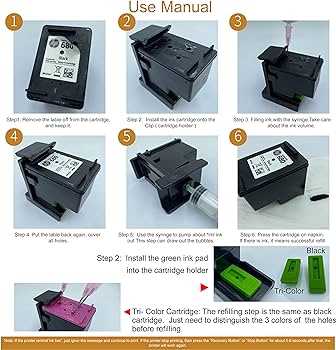
Kun laite on valmis käyttöön, voit aloittaa sen perustoimintojen hyödyntämisen. Tulostaminen, skannaaminen ja kopioiminen ovat helppoja toimenpiteitä, jotka onnistuvat useimmiten yksinkertaisten valikoiden ja ohjeiden avulla. Valitse haluamasi toiminto laitteen näytöltä, mukauta asetuksia tarpeen mukaan, kuten paperikoko ja tulostuslaatu, ja aloita prosessi. Tulostimen käyttö on sujuvaa ja intuitiivista, ja laitteen mukana tulevat ohjeet tarjoavat lisätukea mahdollisiin kysymyksiin tai ongelmatilanteisiin.
Tulostimen asetukset ja konfigurointi
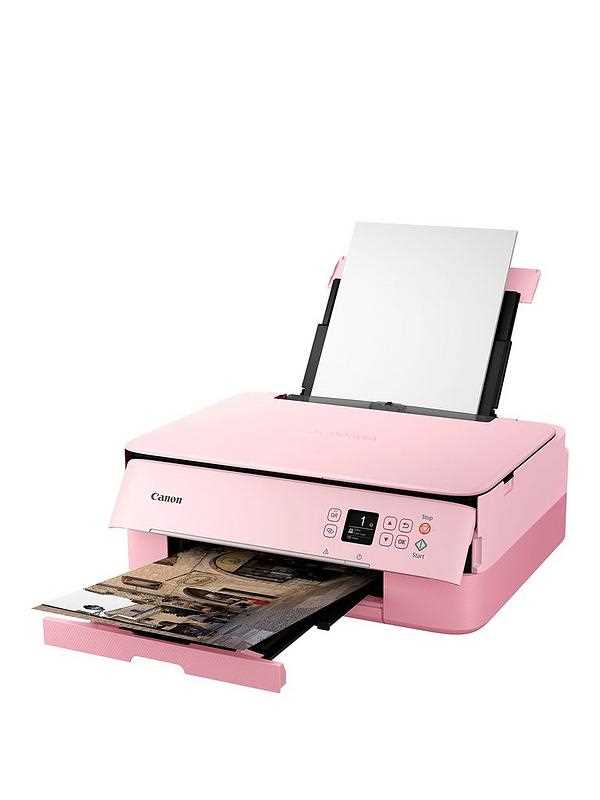
Jokaisen tulostimen tehokas käyttö edellyttää sen asetusten huolellista määrittämistä ja konfigurointia. Tämä prosessi varmistaa, että laite toimii optimaalisesti tarpeidesi mukaan, tarjoten parhaan mahdollisen tulostuslaadun ja -nopeuden. Konfiguroinnissa tärkeimmät vaiheet ovat liittämisen varmistaminen, tulostusasetusten mukauttaminen ja mahdollisten lisätoimintojen aktivoiminen.
Ensimmäinen askel on tulostimen liittäminen tietokoneeseen tai muuhun laitteeseen. Tämä voi tapahtua joko langallisesti USB-kaapelin kautta tai langattomasti Wi-Fi-yhteyden avulla. On tärkeää tarkistaa, että kaikki tarvittavat ajurit ja ohjelmistot on asennettu oikein, jotta yhteys tulostimeen toimii moitteettomasti.
Seuraavaksi sinun tulee mukauttaa tulostusasetuksia omiin tarpeisiisi. Tämä sisältää muun muassa paperikoon, tulostuslaadun ja värinhallinnan säätämisen. Useimmissa tulostimissa on mahdollisuus valita eri tulostusprofiileja, jotka voivat vaikuttaa merkittävästi tulosteiden ulkoasuun ja kestävyyteen. Tarkista myös, että tulostusmateriaali, kuten paperi tai muste, on oikeanlaista ja että sen asetukset vastaavat laitteesi vaatimuksia.
Lisäksi voit hyödyntää lisätoimintoja, kuten kaksipuoleista tulostusta, skannausominaisuuksia tai pilvipalveluiden integrointia. Nämä ominaisuudet voivat parantaa tulostuskokemustasi ja tarjota lisää joustavuutta. Muista tutustua myös tulostimen käyttöohjeisiin ja asetuksiin, jotta voit hyödyntää kaikki sen tarjoamat mahdollisuudet.
Kun kaikki asetukset on määritetty, tulostimesi on valmis tarjoamaan laadukasta ja tehokasta tulostusta. Älä unohda säännöllisesti tarkistaa ja päivittää asetuksia tarpeen mukaan, jotta voit ylläpitää optimaalista suorituskykyä ja varmistaa tulostimen pitkäikäisyyden.
Yleisimmät ongelmat ja niiden ratkaisut
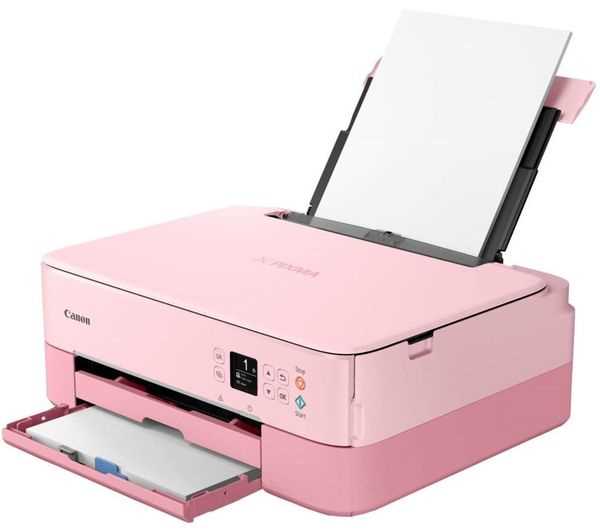
Tässä osiossa tarkastellaan useimmiten esiintyviä haasteita, joita käyttäjät saattavat kohdata laitteensa kanssa. Yleensä ongelmat voivat liittyä tulostuslaatuun, yhteyksiin tai muuhun toimintaan, joka voi vaikuttaa laitteen tehokkuuteen. On tärkeää tuntea yleisimmät virheet ja niiden mahdolliset korjauskeinot, jotta voit säilyttää laitteen toimivuuden parhaalla mahdollisella tavalla.
- Tulostus ei toimi: Tämä voi johtua useista syistä, kuten virheellisistä asetuksista tai laitteiston ongelmista. Tarkista, että laite on kytketty päälle ja että kaikki kaapelit ovat kunnolla kiinni. Varmista myös, että tulostin on valittu oikeaksi tulostuslaitteeksi tietokoneella tai mobiililaitteella.
- Paperitukos: Paperitukokset voivat johtua väärin ladatusta paperista tai tukkeutuneesta paperin syöttömekanismista. Varmista, että paperi on asetettu oikein ja ettei paperin syöttöreitteihin ole jäänyt muita esteitä. Poista paperi varovasti, jos tukos ilmenee.
- Värinäytön ongelmat: Jos värinäyttö ei toimi oikein tai siinä on virheitä, se voi johtua ohjelmistovirheistä tai laitteiston vioista. Tarkista, että näyttö ei ole vaurioitunut ja päivitä tarvittaessa laitteiston ohjelmisto uusimpaan versioon.
- Heikko tulostuslaatu: Tämä voi johtua likaisista tulostuspäistä tai kuluneista mustekaseteista. Puhdista tulostuspäät huolellisesti ja vaihda mustekasetti, jos se on tyhjentynyt tai kuivunut.
- Yhteysongelmat: Jos laite ei yhdisty langattomaan verkkoon tai tietokoneeseen, tarkista verkkoasetukset ja varmista, että laite on samalla verkolla kuin muut laitteet. Käynnistä reititin ja laite uudelleen, jos ongelma jatkuu.
Kun tunnet yleisimmät ongelmat ja niiden ratkaisut, voit helposti ratkaista mahdolliset haasteet ja pitää laitteesi toimivana ja tehokkaana.