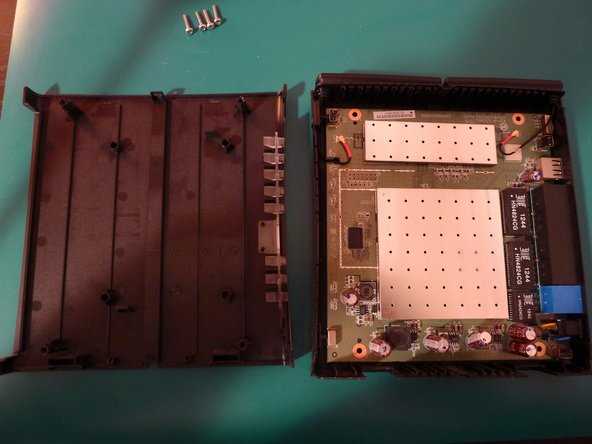
Nykymaailmassa vakaa ja nopea internet-yhteys on olennainen osa arkea. Oli kyseessä kotitalous tai toimisto, langattoman verkon merkitys on kiistaton. Tämä opas auttaa sinua ymmärtämään, kuinka asentaa ja ottaa käyttöön langattoman reitittimen, joka tarjoaa erinomaisen suorituskyvyn ja kattavuuden kaikille laitteillesi.
Reitittimen asentaminen voi tuntua haastavalta tehtävältä, erityisesti niille, jotka eivät ole teknisesti suuntautuneita. Tässä oppaassa käymme läpi kaikki tarvittavat vaiheet selkeästi ja yksityiskohtaisesti, jotta voit helposti ottaa uuden laitteesi käyttöön. Käyttöönotto ja konfigurointi onnistuvat helposti, kun tiedät tarkalleen, mitä tehdä.
Opastamme sinut laitteen fyysisestä asennuksesta aina verkkoasetusten hienosäätöön asti. Käymme läpi niin perusasetukset kuin edistyneemmätkin toiminnot, kuten turvallisuusasetukset ja laitteen päivittämisen uusimpaan ohjelmistoversioon. Näiden ohjeiden avulla varmistat, että verkko toimii parhaalla mahdollisella tavalla.
Olitpa uusi langattomien verkkojen maailmassa tai kokenut käyttäjä, tästä oppaasta löydät hyödyllisiä vinkkejä ja neuvoja, joiden avulla saat parhaan mahdollisen hyödyn laitteestasi. Seuraa vaiheittaisia ohjeitamme ja nauti saumattomasta yhteydestä!
Buffalo WZR-HP-G300NH – Asennusopas
Tämä opas tarjoaa vaiheittaiset ohjeet langattoman reitittimen asentamiseen ja konfigurointiin. Tavoitteena on auttaa käyttäjiä suorittamaan asennus helposti ja nopeasti, ilman erityistä teknistä osaamista. Seuraavassa esitetään tarvittavat toimenpiteet ja vinkit onnistuneen asennuksen varmistamiseksi.
Asennuksen valmistelu
Ennen varsinaisen asennusprosessin aloittamista varmista, että sinulla on kaikki tarvittavat välineet ja laitteet käden ulottuvilla. Näitä ovat muun muassa reititin, virtalähde, Ethernet-kaapeli ja tietokone tai mobiililaite. Varmista myös, että Internet-yhteytesi on toiminnassa ja että sinulla on tarvittavat kirjautumistiedot Internet-palveluntarjoajaltasi.
Asennusvaiheet

| Vaihe | Kuvaus |
|---|---|
| 1. Laitteiden kytkeminen | Liitä reitittimen virtalähde ja kytke se pistorasiaan. Yhdistä Ethernet-kaapeli reitittimen WAN-porttiin ja toiseen päähän modeemiin tai suoraan Internet-liittymään. |
| 2. Yhteyden muodostaminen | Kytke tietokone tai mobiililaite langattomasti reitittimen Wi-Fi-verkkoon tai käytä toista Ethernet-kaapelia yhdistääksesi laitteesi suoraan reitittimen LAN-porttiin. |
| 3. Reitittimen konfigurointi | Avaa web-selain ja siirry reitittimen hallintasivulle kirjoittamalla osoiteriville reitittimen IP-osoite. Kirjaudu sisään käyttämällä oletustunnuksia, jotka löytyvät reitittimen ohjekirjasta tai sen takapaneelista. |
| 4. Internet-asetusten määritys | Syötä Internet-palveluntarjoajan antamat asetukset reitittimen hallintasivulla. Tallenna ja käynnistä reititin uudelleen tarvittaessa. |
| 5. Langattoman verkon asetukset | Määritä langattoman verkon nimi (SSID) ja salasana. Varmista, että käytät vahvaa salasanaa suojataksesi verkkoasi luvattomalta käytöltä. |
Kun kaikki vaiheet on suoritettu, reititin on valmis käyttöön. Voit nyt nauttia nopeasta ja luotettavasta langattomasta yhteydestä kotonasi tai toimistossasi.
Reitittimen asennus ja kytkeminen
Reitittimen asentaminen ja kytkeminen voi vaikuttaa monimutkaiselta tehtävältä, mutta oikeiden ohjeiden avulla se sujuu helposti ja nopeasti. Tärkeintä on varmistaa, että kaikki tarvittavat osat ja työkalut ovat valmiina ennen aloittamista. Seuraavassa käydään läpi perusvaiheet, joiden avulla saat laitteesi toimimaan optimaalisesti ja yhteyden muodostettua ilman ongelmia.
Ensimmäinen vaihe on sijoittaa laite sopivaan paikkaan. Valitse keskeinen sijainti, joka tarjoaa parhaan mahdollisen signaalin kattavuuden koko kodille tai toimistolle. Vältä esteitä, kuten paksuja seiniä ja metallipintoja, jotka voivat heikentää signaalia.
Seuraavaksi kytke virtalähde laitteeseen ja liitä se sähköpistorasiaan. Odota hetki, että merkkivalot osoittavat laitteen olevan käyttövalmis. Tämä voi kestää muutaman minuutin.
Kolmas vaihe on yhteyden muodostaminen laitteeseen. Käytä verkkokaapelia yhdistääksesi laitteen modeemiin, jos käytät langallista yhteyttä. Jos käytät langatonta yhteyttä, varmista että laitteen langaton verkko on aktivoitu ja että sinulla on tarvittavat kirjautumistiedot.
Kun laite on kytketty ja yhteys muodostettu, avaa selain ja kirjaudu sisään laitteen hallintapaneeliin. Täällä voit tehdä tarvittavat asetukset, kuten langattoman verkon nimen (SSID) ja salasanan määrittämisen. Tämä vaihe on tärkeä verkon suojaamiseksi ja yksityisyyden varmistamiseksi.
Viimeisenä tarkista, että kaikki laitteet yhdistyvät verkkoon oikein ja että internet-yhteys toimii moitteettomasti. Jos kohtaat ongelmia, tutustu vianmääritysosioon tai ota yhteyttä asiakastukeen.
Yhteenveto: Reitittimen asennus ja kytkeminen on yksinkertainen prosessi, kun noudatat yllä olevia ohjeita. Hyvä valmistautuminen ja järjestelmällinen lähestymistapa varmistavat, että saat parhaan mahdollisen suorituskyvyn laitteeltasi.
Langattoman verkon määrittäminen
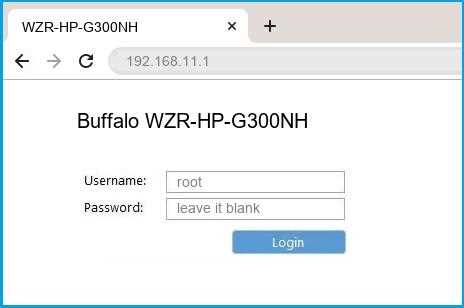
Langattoman verkon käyttöönotto mahdollistaa useiden laitteiden yhdistämisen Internetiin ilman fyysisiä kaapeleita. Tämä osio ohjaa sinua vaihe vaiheelta verkon asetusten määrittämisessä, jotta voit nauttia saumattomasta ja turvallisesta yhteydestä kotona tai toimistossa.
Ensimmäinen askel on varmistaa, että reititin on oikein kytketty ja toiminnassa. Tämä tarkoittaa, että se on liitetty verkkovirtaan ja modeemiin. Kun laitteisto on valmis, voit siirtyä kirjautumaan reitittimen hallintapaneeliin käyttämällä selainta.
Hallintapaneeliin kirjautuminen
Avaa verkkoselain ja syötä reitittimen IP-osoite osoiteriville. Yleisimpiä IP-osoitteita ovat 192.168.0.1 tai 192.168.1.1. Kun olet päässyt kirjautumissivulle, syötä tarvittavat kirjautumistiedot. Oletusarvoisesti käyttäjänimi ja salasana voivat olla esimerkiksi admin ja password. On suositeltavaa vaihtaa nämä tiedot turvallisuussyistä heti kirjautumisen jälkeen.
Langattoman verkon asetusten määrittäminen
Kun olet kirjautunut sisään, siirry langattomien asetusten osioon. Täällä voit antaa verkollesi nimen (SSID), jonka avulla muut laitteet tunnistavat sen. Valitse turvallisuustyyppi, kuten WPA2, ja aseta vahva salasana estääksesi luvattoman pääsyn verkkoosi.
Verkon nimen ja salasanan asettaminen
Kirjoita kenttään haluamasi verkon nimi. Tämä voi olla mikä tahansa nimi, joka auttaa sinua tunnistamaan verkon helposti. Salasanan tulee olla riittävän monimutkainen, sisältäen kirjaimia, numeroita ja erikoismerkkejä. Vahva salasana parantaa verkon turvallisuutta huomattavasti.
Kanavan valinta ja muut asetukset
Langattoman verkon toiminnan optimointi voi edellyttää kanavan vaihtamista, varsinkin jos lähistöllä on muita verkkoja, jotka käyttävät samaa kanavaa. Voit valita automaattisen kanavan valinnan tai määrittää kanavan manuaalisesti häiriöiden vähentämiseksi. Muita hyödyllisiä asetuksia ovat esimerkiksi MAC-osoitteiden suodatus ja vierasverkon luominen.
Kun kaikki asetukset on tehty, tallenna muutokset ja käynnistä reititin tarvittaessa uudelleen. Nyt langaton verkko on valmis käyttöön, ja voit liittää siihen laitteesi valitsemalla verkon nimen ja syöttämällä salasanan.
Langattoman verkon määrittäminen voi tuntua monimutkaiselta, mutta oikeilla ohjeilla ja kärsivällisyydellä se onnistuu vaivattomasti. Tärkeintä on varmistaa, että verkko on turvallinen ja toimiva kaikissa olosuhteissa.
Yhteysongelmien ratkaisu
Yhteysongelmat voivat olla turhauttavia, mutta useimmiten ne voidaan ratkaista helposti muutamalla perusvinkillä ja -toimenpiteellä. Tässä osiossa käymme läpi yleisimpiä ongelmatilanteita ja annamme ohjeita niiden korjaamiseksi, jotta saat langattoman verkon toimimaan luotettavasti ja sujuvasti.
- Reitittimen uudelleenkäynnistys: Yksi helpoimmista tavoista korjata yhteysongelmat on käynnistää reititin uudelleen. Tämä voi auttaa poistamaan tilapäiset häiriöt ja palauttamaan yhteyden.
- Laiteohjelmiston päivitys: Tarkista, onko reitittimellesi saatavilla laiteohjelmistopäivityksiä. Päivitykset voivat sisältää tärkeitä parannuksia ja korjauksia, jotka voivat ratkaista yhteysongelmia.
- Langattoman verkon kanavan vaihtaminen: Jos ympäristössäsi on paljon muita langattomia verkkoja, ne voivat aiheuttaa häiriöitä. Kokeile vaihtaa reitittimen käyttämää langattoman verkon kanavaa parhaan signaalin saamiseksi.
- Signaalin vahvistaminen: Varmista, että reititin on sijoitettu keskeiselle paikalle, jossa sen signaali pääsee leviämään mahdollisimman esteettömästi. Vältä sijoittamasta reititintä metalliesineiden tai paksujen seinien lähelle, jotka voivat estää signaalin kulkua.
- Laitteiden etäisyyden vähentäminen: Jos laite on liian kaukana reitittimestä, signaali saattaa olla heikko. Siirrä laitteet lähemmäksi reititintä tai harkitse signaalinvahvistimen käyttöä.
Jos nämä perusvinkit eivät auta, ongelma saattaa olla monimutkaisempi ja vaatia tarkempia toimenpiteitä. Seuraavassa osiossa käsitellään edistyneempiä vianetsintämenetelmiä ja annetaan lisäohjeita yhteyden parantamiseksi.
Käyttöohjeet Buffalo WZR-HP-G300NH:lle
Laite on monipuolinen verkkoyhteyksien hallintaan tarkoitettu reititin, joka tarjoaa tehokkaita ratkaisuja kotikäyttöön ja pieniin toimistoihin. Seuraavassa osiossa käsitellään, kuinka tätä laitetta voidaan hyödyntää parhaalla mahdollisella tavalla, jotta verkon suorituskyky ja turvallisuus voidaan maksimoida.
Aloitus ja Asennus
Ensimmäinen vaihe on laitteen fyysinen asennus. Varmista, että laite sijoitetaan paikkaan, jossa signaali voi levitä esteettä. Yhdistä virtalähde ja verkkokaapelit ohjeiden mukaisesti. Kun laite on käynnistynyt, voit siirtyä verkkoasetusten määrittämiseen tietokoneella tai mobiililaitteella.
Verkkoasetusten Määrittäminen
Kun laite on asennettu, on aika määrittää verkkoasetukset. Kirjaudu sisään laitteen hallintapaneeliin selaimen kautta. Alkuperäinen kirjautumistunnus ja salasana löytyvät laitteen mukana toimitetuista asiakirjoista. Hallintapaneelissa voit määrittää langattoman verkon nimen ja salasanan, sekä asettaa erilaisia turva-asetuksia, kuten palomuurin ja MAC-osoitesuodatuksen.
Muista päivittää laitteen ohjelmisto säännöllisesti, jotta pysyt ajan tasalla uusimmista parannuksista ja tietoturvakorjauksista. Tämä varmistaa, että laite toimii aina optimaalisella tasolla ja tarjoaa parhaan mahdollisen suojan verkollesi.