Suositut älylaitteet ovat muuttaneet tapaamme kommunikoida, työskennellä ja viihtyä, tarjoten monipuolisia toimintoja, jotka soveltuvat niin työhön kuin vapaa-aikaankin. Tässä käyttöoppaassa tutustumme nykyaikaisen älylaitteen peruskäyttöön ja ominaisuuksiin, jotka auttavat sinua hyödyntämään laitteen potentiaalin täysimääräisesti.
Laite, josta puhumme, yhdistää kompaktin muotoilun ja suorituskyvyn, joka vastaa vaativiakin tarpeita. Sen monipuoliset toiminnot tekevät siitä olennaisen apuvälineen niin kotona kuin liikkeelläkin. Tässä oppaassa keskitymme erityisesti laitteen peruskäyttöön ja olennaisiin vinkkeihin sen tehokkaaseen hyödyntämiseen arjen eri tilanteissa.
iPadin perusominaisuudet ja käyttöönotto
Tässä osiossa käsitellään iPadin peruspiirteitä ja sen käyttöönottoa. Opit ymmärtämään laitteen keskeiset ominaisuudet ja saamaan sen käyttövalmiiksi nopeasti ja helposti.
Ominaisuudet
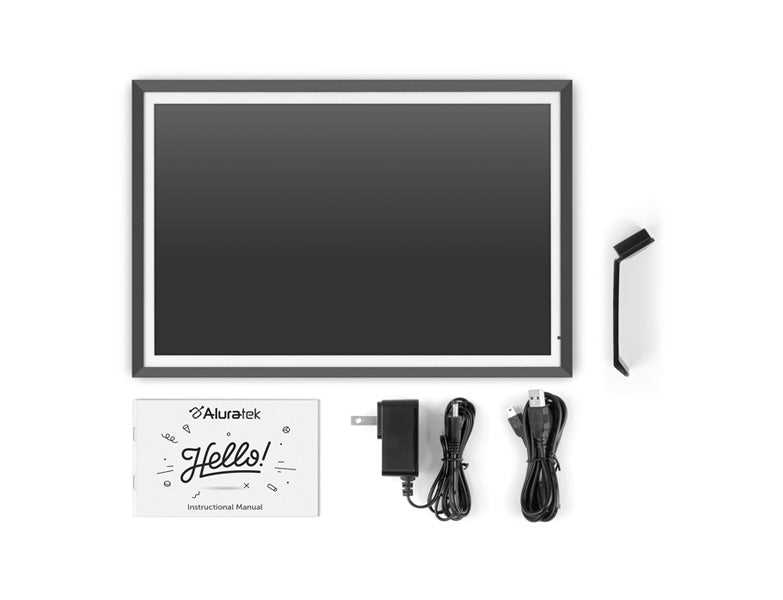
- Kannettava laite, joka tarjoaa monipuolisia toimintoja päivittäiseen käyttöön.
- Sisältää erilaisia sovelluksia ja toimintoja, jotka tukevat monipuolisia tarpeita.
- Integroitu näyttö, joka mahdollistaa selkeän kuvan ja käyttöliittymän.
Käyttöönotto
- Aseta laite tasaiselle pinnalle ja käynnistä se painamalla virtapainiketta.
- Seuraa näytöllä näkyviä ohjeita ensimmäisen käyttökerran asetusten tekemiseksi.
- Valitse haluamasi kieli ja muut perusasetukset.
- Kirjaudu langattomaan verkkoon ja lataa tarvittavat sovellukset.
Kuinka käynnistää ja konfiguroida iPad Langaton 32 Gigan Solukko
Aloita tutustumalla iPadin peruskäyttöön ja sen asetusten määrittämiseen. Tämä osio auttaa sinua saamaan laitteesi käyttövalmiiksi ilman liiallisia vaikeuksia. Ensimmäinen askel on varmistaa, että laitteesi on ladattu täyteen ennen käynnistämistä, jotta voit aloittaa ongelmitta.
Seuraavaksi, paina virtapainiketta, joka sijaitsee laitteen yläosassa. Tämä käynnistää iPadin ja avaa aloitusnäytön, josta pääset eteenpäin asennusprosessissa. Kun laite käynnistyy ensimmäistä kertaa, se ohjaa sinut askeleen kerrallaan perusasetusten asettamiseen.
Valitse haluamasi kieli ja alue, jonka jälkeen iPad ehdottaa, että yhdistät langattomaan verkkoon. Tämä mahdollistaa yhteyden internetiin, mikä on tärkeää laitteen monien toimintojen, kuten pilvipalvelujen ja sovellusten lataamisen, kannalta.
Lopuksi, seuraa näytön ohjeita loppuun asti, jotta voit määrittää muita tärkeitä asetuksia, kuten Apple ID:n kirjautumisen ja tietoturva-asetukset. Kun olet suorittanut nämä vaiheet, iPad on valmis käyttöön, ja voit aloittaa sen käytön nauttien monipuolisista ominaisuuksistaan.
Verkkoyhteyksien hallinta iPadilla
Yhteyden hallinta on tärkeä osa laitteen käyttökokemusta. Tässä osiossa käsittelemme, kuinka voit helposti hallita ja optimoida laitteesi yhteyksiä eri verkkoihin. Olitpa sitten kotona, töissä tai matkalla, oikeiden asetusten avulla voit varmistaa, että yhteytesi ovat aina luotettavat ja turvalliset.
Langattomien verkkojen käyttö
Langattomien yhteyksien avulla voit käyttää internetiä ilman johtoja. Voit liittää laitteesi erilaisiin verkkoihin, jotka tarjoavat nopean ja vakaan yhteyden. Seuraavassa taulukossa on kuvattu tärkeimmät vaiheet langattomien yhteyksien käyttämiseen ja hallintaan:
| Vaihe | Kuvaus |
|---|---|
| 1. Avaa asetukset | Siirry laitteen asetuksiin ja valitse langattomat yhteydet -vaihtoehto. |
| 2. Valitse verkko | Etsi ja valitse haluamasi verkko luettelosta. |
| 3. Anna salasana | Syötä verkon salasana, jos se vaaditaan. |
| 4. Yhdistä | Varmista, että yhteys muodostuu oikein ja tarkista signaalin voimakkuus. |
Matkapuhelinverkkojen hallinta
Matkapuhelinverkkojen avulla voit pysyä yhteydessä myös silloin, kun langattomia verkkoja ei ole saatavilla. Tämä on erityisen hyödyllistä matkustaessasi tai ollessasi alueella, jossa kiinteää yhteyttä ei ole. Voit hallita matkapuhelinverkon asetuksia seuraavasti:
- Ota yhteys käyttöön: Varmista, että matkapuhelinverkon asetukset ovat päällä ja valitse haluamasi operaattori.
- Tarkista verkon tila: Seuraa signaalin voimakkuutta ja yhteyden laatua laitteesi näytöltä.
- Datakäytön hallinta: Säädä datakäytön asetuksia tarpeidesi mukaan, kuten datarajoituksia tai roaming-asetuksia.
Kun hallitset näitä asetuksia oikein, voit varmistaa, että laitteesi yhteydet toimivat moitteettomasti eri tilanteissa ja ympäristöissä.
Kuinka käyttää Wi-Fiä ja mobiilidataa iPadilla
Nykypäivän tabletit tarjoavat erinomaiset yhteysmahdollisuudet sekä langattomien verkkojen että mobiiliverkkojen kautta. Tässä osiossa tarkastelemme, kuinka voit ottaa käyttöön ja hallita näitä yhteyksiä tehokkaasti, jotta saat parhaan mahdollisen kokemuksen laitteestasi. Keskitymme erityisesti siihen, kuinka voit vaihtaa saumattomasti eri yhteysmuotojen välillä ja mitä on hyvä tietää, jotta pysyt yhteydessä minne tahansa menetkin.
Langattoman verkon käyttäminen
Langattoman verkon eli WLAN-yhteyden avulla voit surffata netissä, ladata sovelluksia ja käyttää monia muita verkkopalveluja ilman datarajoituksia. Voit yhdistää laitteesi lähimpään saatavilla olevaan langattomaan verkkoon seuraavasti:
1. Avaa laitteen Asetukset-valikko.
2. Valitse Verkko tai Langaton verkko.
3. Etsi saatavilla olevien verkkojen luettelosta haluamasi verkko ja napauta sitä.
4. Syötä verkon salasana, jos sitä pyydetään, ja yhdistä.
Kun olet yhdistänyt, laitteesi muistaa verkon ja yhdistää siihen automaattisesti aina, kun se on saatavilla. Muista kuitenkin, että julkiset verkot voivat olla vähemmän turvallisia kuin kotiverkkosi, joten käytä niitä varoen.
Mobiilidatan käyttäminen
Mobiilidatan avulla voit olla yhteydessä internetiin myös silloin, kun et ole langattoman verkon kantaman sisällä. Tämä on kätevää esimerkiksi matkustaessa tai ulkona liikkuessa. Ota mobiilidata käyttöön seuraavasti:
1. Mene Asetukset-valikkoon.
2. Valitse Mobiilidata tai Solukkodata.
3. Kytke mobiilidata päälle.
4. Tarkista datan käyttöasetukset ja valitse, mitkä sovellukset saavat käyttää mobiilidataa.
Mobiilidata voi olla rajoitettu datapaketin mukaan, joten seuraa sen kulutusta, jotta et ylitä liittymäsi datakattoa. Voit myös säätää, että laitteesi käyttää mobiilidataa vain tarvittaessa, kuten silloin kun langaton verkko ei ole saatavilla.
Yhdistämällä ja hallitsemalla langatonta verkkoa ja mobiilidataa tehokkaasti voit varmistaa, että laitteesi on aina yhteydessä ja käytettävissäsi missä tahansa oletkin. Näin voit nauttia saumattomasta ja keskeytyksettömästä netin käytöstä riippumatta ympäristöstäsi.
Sovellusten ja lisävarusteiden käyttö iPadilla
Monipuolisten sovellusten ja erilaisten lisävarusteiden avulla laitteesi käytöstä tulee entistäkin tehokkaampaa ja mukavampaa. Tässä osiossa käsitellään, kuinka voit hyödyntää näitä ominaisuuksia parantaaksesi käyttökokemustasi ja saavuttaaksesi enemmän jokapäiväisissä toiminnoissasi.
Sovellusten hallinta ja käyttö
Laitteeseesi on saatavilla laaja valikoima sovelluksia eri tarpeisiin, kuten viestintään, viihteeseen ja tuottavuuteen. Sovellusten lataaminen ja päivittäminen onnistuu helposti seuraamalla näitä ohjeita:
- Avaa sovelluskauppa ja etsi haluamasi sovellus hakutoiminnolla.
- Napsauta sovelluksen kuvaketta ja valitse ”Lataa” tai ”Päivitä”.
- Asennuksen jälkeen löydät sovelluksen kotinäkymästäsi, ja voit aloittaa sen käytön välittömästi.
Sovellusten käyttöön liittyy myös niiden hallinta. Voit järjestellä sovelluksia, luoda kansioita ja poistaa tarpeettomia sovelluksia vapauttaaksesi tilaa.
Lisävarusteiden hyödyntäminen
Lisävarusteet laajentavat laitteesi toiminnallisuutta ja tekevät käytöstä sujuvampaa. Alla on taulukko yleisimmistä lisävarusteista ja niiden käyttötavoista:
| Lisävaruste | Kuvaus | Käyttötapa |
|---|---|---|
| Näppäimistö | Langaton näppäimistö, joka helpottaa kirjoittamista. | Yhdistä Bluetoothin avulla ja aloita kirjoittaminen. |
| Kosketusnäyttökynä | Erityisesti näytön kosketukseen suunniteltu kynä. | Piirtäminen, kirjoittaminen ja muistiinpanojen teko. |
| Suojaava kotelo | Kotelo, joka suojaa laitetta iskuilta ja naarmuilta. | Aseta laitteesi koteloon suojausta varten. |
| Kuulokkeet | Langalliset tai langattomat kuulokkeet äänentoistoa varten. | Liitä kuulokkeet ja nauti musiikista tai videoista häiriöttä. |
Lisävarusteiden käyttö ei ainoastaan paranna laitteesi toiminnallisuutta, vaan myös suojaa sitä ja tekee käytöstä miellyttävämpää. Valitsemalla oikeat sovellukset ja lisävarusteet voit tehostaa laitteen käyttöä ja nauttia sen tarjoamista mahdollisuuksista täysimääräisesti.