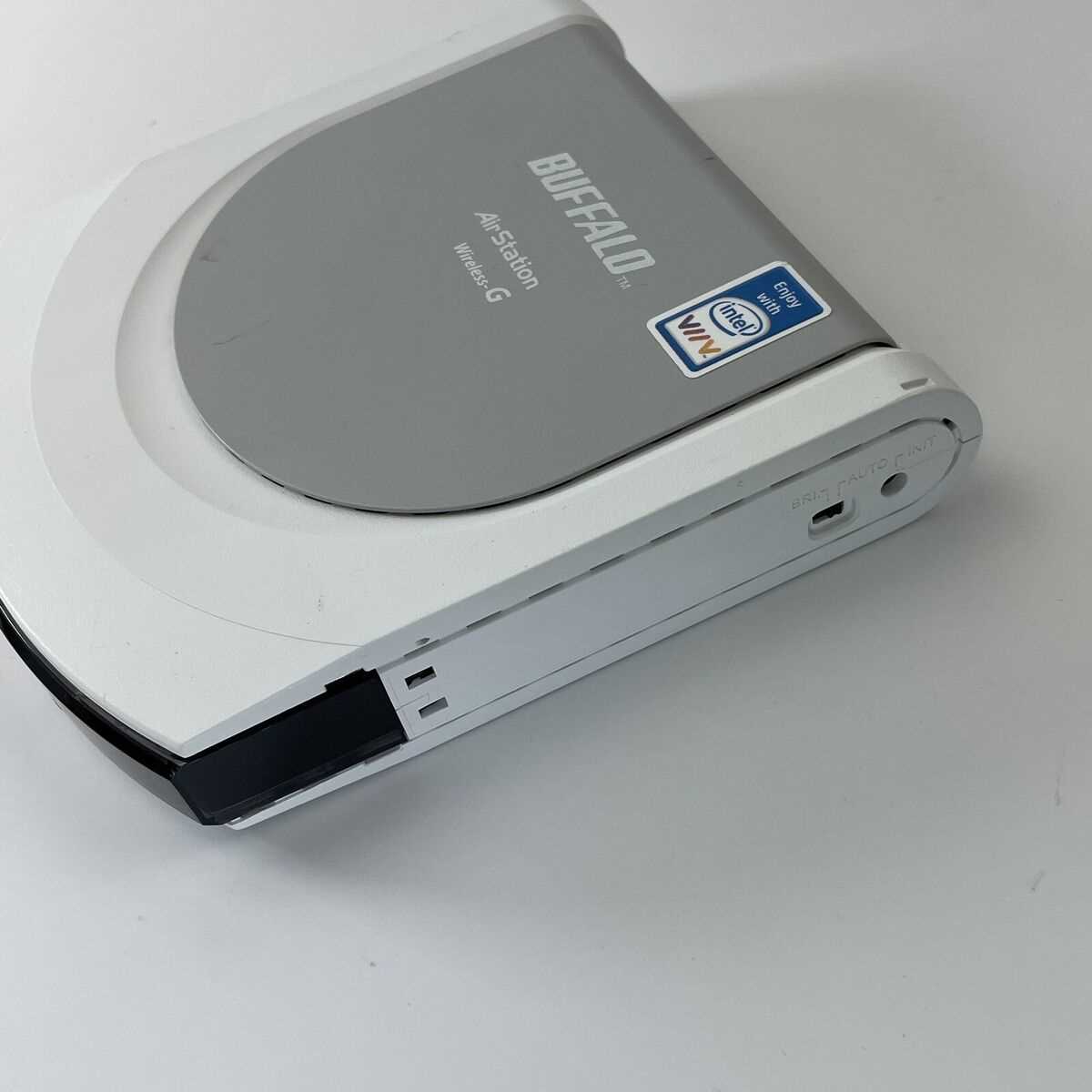
Nykyään luotettavan ja nopean langattoman verkon ylläpito on ensisijaisen tärkeää niin kotona kuin toimistossa. Tämä opas auttaa sinua saamaan kaiken irti langattoman reitittimen käyttömahdollisuuksista, jotta voit nauttia saumattomasta ja vakaasta yhteydestä eri laitteillasi.
Ensimmäiset vaiheet ovat usein ratkaisevia optimaalisen verkkoympäristön luomisessa. Aloitamme ohjeilla laitteen fyysisestä asennuksesta, johon sisältyy virran kytkeminen ja kaapelien liittäminen. Selkeät kuvitukset ja yksityiskohtaiset ohjeet varmistavat, että jokainen vaihe sujuu ongelmitta.
Kun laite on asennettu, siirrymme verkkoasetusten määrittämiseen. Tämä osio opastaa sinut perusasetuksista edistyneempiin säätöihin, kuten suojausasetusten optimointiin ja vierasverkon luomiseen. Tavoitteena on varmistaa, että verkko toimii mahdollisimman tehokkaasti ja turvallisesti.
Kaiken kaikkiaan tämä opas on suunniteltu tekemään langattoman verkkoympäristön hallinnasta helppoa ja vaivatonta, tarjoamalla selkeitä ja käytännönläheisiä neuvoja jokaiselle käyttäjälle.
Buffalo Airstation Turbo G: Perusteet ja Ominaisuudet
Tässä osiossa tutustumme langattoman verkkolaitteen perusasioihin ja ominaisuuksiin. Tämä laite tarjoaa luotettavan ja nopean yhteyden, mikä tekee siitä erinomaisen valinnan kodin tai pienen toimiston verkon tarpeisiin. Käydään läpi tärkeimmät toiminnot ja edut, jotka tekevät tästä laitteesta käytännöllisen ja helppokäyttöisen.
Keskeiset ominaisuudet
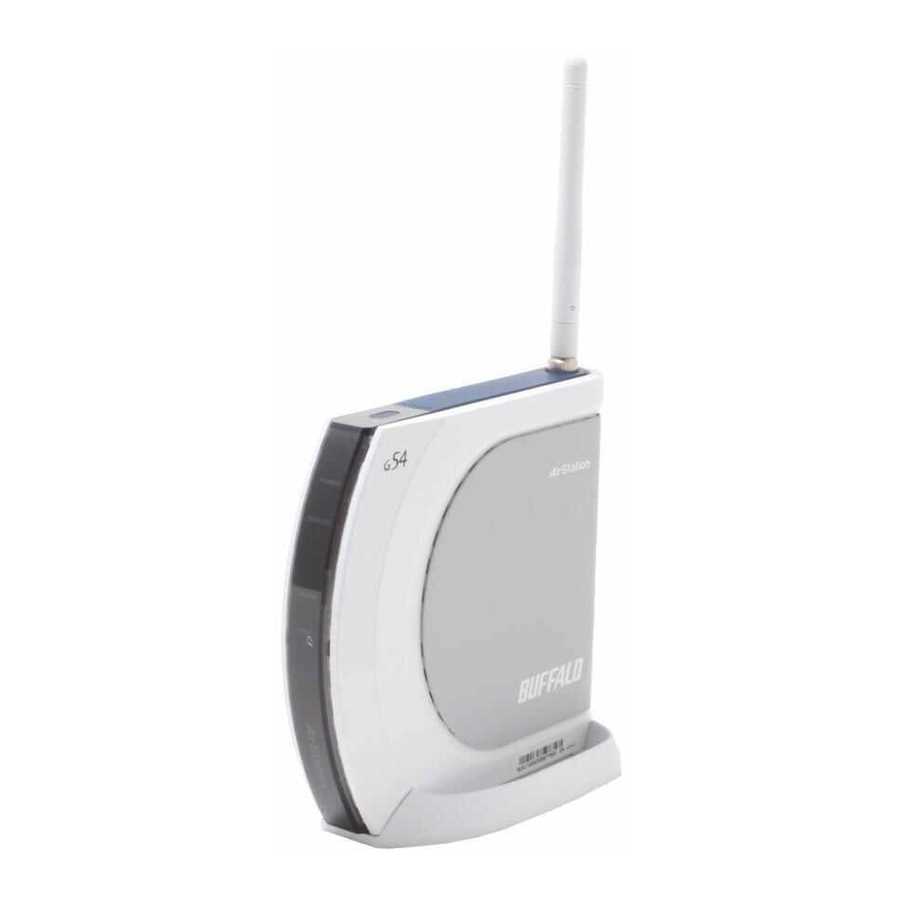
- Nopea tiedonsiirto: Laitteen huippunopea tiedonsiirtonopeus takaa sujuvan verkkokokemuksen, olipa kyseessä videon suoratoisto, online-pelaaminen tai suurten tiedostojen lataaminen.
- Laaja peittoalue: Tehokas antenniteknologia varmistaa laajan kattavuuden, joten voit nauttia vakaasta yhteydestä eri puolilla kotia tai toimistoa.
- Helppo asennus: Käyttäjäystävällinen asennusprosessi mahdollistaa nopean ja vaivattoman käyttöönoton ilman monimutkaisia asetuksia.
- Turvallisuus: Laitteessa on edistyneet tietoturvaominaisuudet, kuten WPA- ja WPA2-salaus, jotka suojaavat verkkoasi luvattomalta käytöltä.
- Useita käyttötiloja: Monipuoliset käyttötilat, kuten reititin, tukiasema ja toistin, antavat joustavuutta erilaisiin verkkotarpeisiin.
Yhteensopivuus ja laajennettavuus
Tämä verkkolaite on yhteensopiva useimpien nykyisten laitteiden kanssa, joten voit yhdistää siihen niin tietokoneet, älypuhelimet, tabletit kuin älytelevisiotkin. Lisäksi voit laajentaa verkon kattavuutta yhdistämällä useampia laitteita, mikäli tarvitset laajemman verkkoalueen.
Verkonhallinta
Käyttäjäystävällinen hallintapaneeli tarjoaa kattavat työkalut verkon hallintaan ja optimointiin. Voit helposti seurata ja hallita verkkosi liikennettä, säätää asetuksia ja päivittää laiteohjelmistoa suoraan hallintapaneelista.
Energiansäästö
Laitteen energiansäästötilat vähentävät virrankulutusta, mikä tekee siitä ympäristöystävällisen valinnan. Automaattiset virransäästöominaisuudet kytkevät laitteen lepotilaan, kun sitä ei käytetä, mikä auttaa pidentämään sen käyttöikää ja vähentämään energiakustannuksia.
Yhteenvetona voidaan todeta, että tämä langaton verkkolaite yhdistää erinomaisen suorituskyvyn, monipuoliset ominaisuudet ja helppokäyttöisyyden. Se tarjoaa luotettavan ja nopean verkkoyhteyden, joka sopii sekä kotikäyttäjille että pienille yrityksille.
Buffalo Airstation Turbo G: Asennus ja Konfigurointi
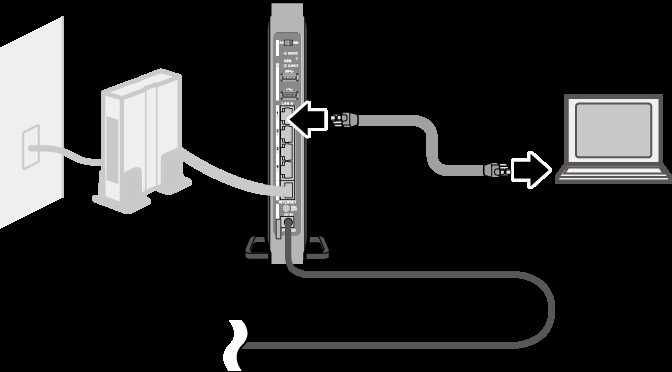
Tässä osiossa käsittelemme langattoman reitittimen asennusta ja sen perusasetusten määrittämistä. Tarkoituksena on auttaa käyttäjiä aloittamaan laitteen käytön mahdollisimman vaivattomasti ja nopeasti. Seuraavat ohjeet opastavat vaihe vaiheelta laitteiston kytkemisessä ja ohjelmiston säätämisessä vastaamaan tarpeitasi.
Asennusvaiheet
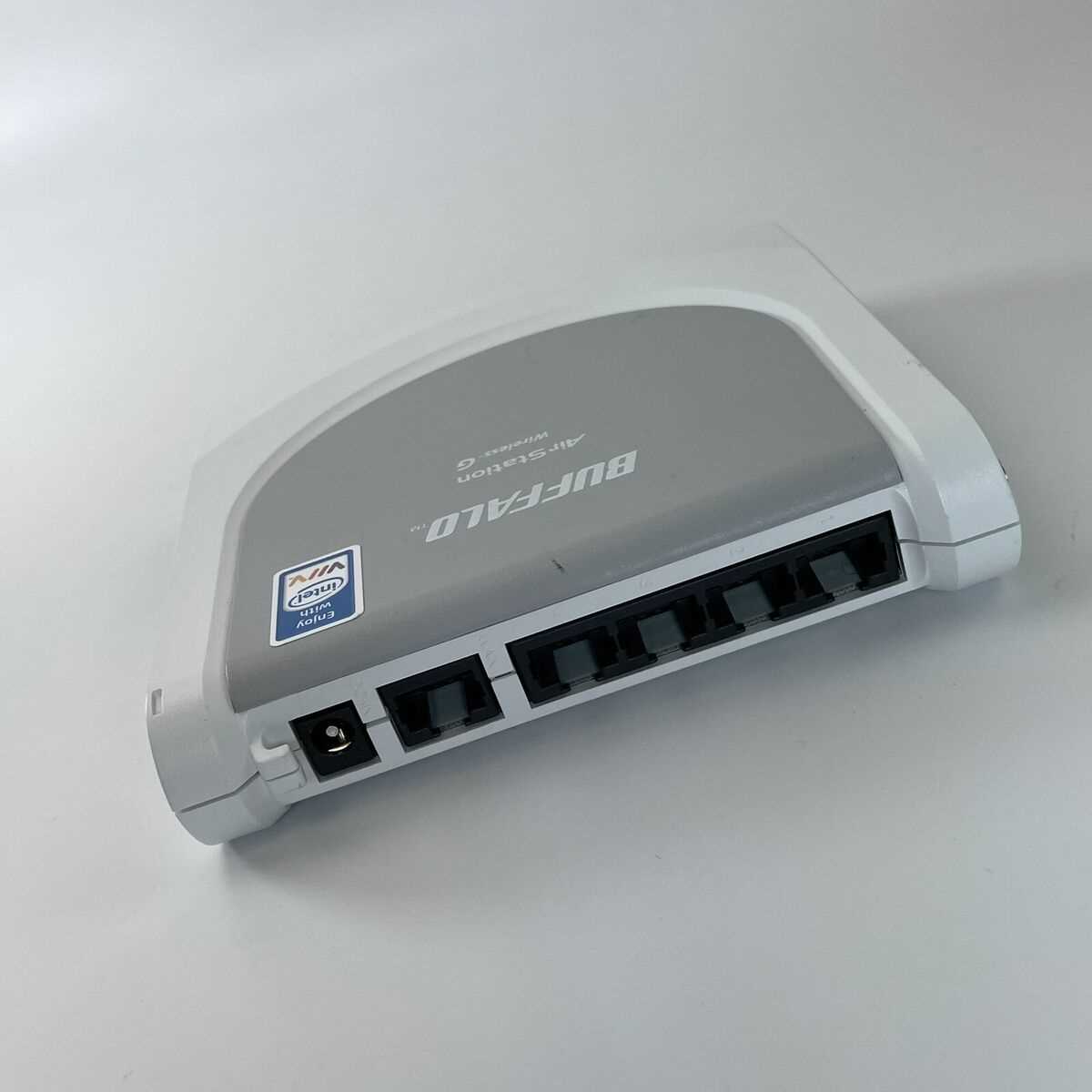
Ennen kuin aloitat, varmista, että sinulla on kaikki tarvittavat osat ja välineet. Tarvitset reitittimen, virtalähteen, verkkokaapelin ja tietokoneen. Jos kaikki on valmiina, voit siirtyä asennuksen ensimmäiseen vaiheeseen.
| Vaihe | Kuvaus |
|---|---|
| 1 | Liitä virtalähde reitittimeen ja kytke se pistorasiaan. Varmista, että reititin käynnistyy ja merkkivalot syttyvät. |
| 2 | Yhdistä verkkokaapeli reitittimen ja tietokoneen välillä. Tämä mahdollistaa laitteen hallinnan tietokoneella. |
| 3 | Avaa tietokoneen selain ja kirjoita osoiteriville reitittimen oletus-IP-osoite. Yleensä tämä on muotoa 192.168.1.1 tai 192.168.0.1. |
| 4 | Kirjaudu sisään reitittimen hallintasivulle käyttämällä oletustunnuksia. Näet nämä yleensä laitteen pohjassa tai käyttöoppaassa. |
Perusasetusten Konfigurointi
Kun olet kirjautunut sisään hallintasivulle, seuraa alla olevia ohjeita perusasetusten määrittämiseksi:
| Vaihe | Kuvaus |
|---|---|
| 1 | Valitse ”Langaton Verkko” -asetukset ja määritä verkon nimi (SSID) sekä salausmenetelmä (esim. WPA2). |
| 2 | Aseta verkon salasana. Varmista, että salasana on vahva ja sisältää kirjaimia, numeroita sekä erikoismerkkejä. |
| 3 | Tallenna muutokset ja käynnistä reititin uudelleen, jotta asetukset tulevat voimaan. |
| 4 | Varmista tietokoneella tai mobiililaitteella, että voit yhdistää uuteen langattomaan verkkoon käyttäen määrittämääsi SSID:tä ja salasanaa. |
Yhteyden Testaus ja Vianmääritys
Kun perusasetukset on tehty, on hyvä testata yhteyden toimivuus. Yritä käyttää internetiä ja tarkista, että nopeus ja vakaus ovat odotetulla tasolla. Jos kohtaat ongelmia, tarkista reitittimen merkkivalot ja varmista, että kaikki kaapelit ovat kunnolla kiinni. Jos ongelmat jatkuvat, kannattaa tarkistaa verkon asetukset uudelleen ja varmistaa, ettei mikään estä yhteyttä.
Näiden ohjeiden avulla sinun pitäisi pystyä asentamaan ja konfiguroimaan laitteesi helposti ja nopeasti. Muista säilyttää käyttöopas ja kirjautumistiedot turvallisessa paikassa mahdollisia tulevia tarpeita varten.
Vianmääritys ja Yleiset Ongelmien Ratkaisut
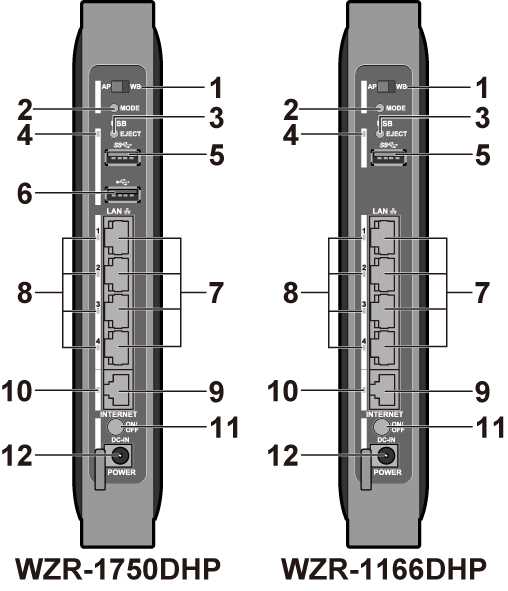
Tässä osiossa käsittelemme tavallisimpia ongelmia, joita voi esiintyä langattomissa reitittimissä, ja tarjoamme käytännön vinkkejä niiden ratkaisemiseksi. On tärkeää tuntea yleisimmät ongelmat ja niiden mahdolliset syyt, jotta voit nopeasti palauttaa verkkoyhteytesi toimintaan.
Yhteysongelmat
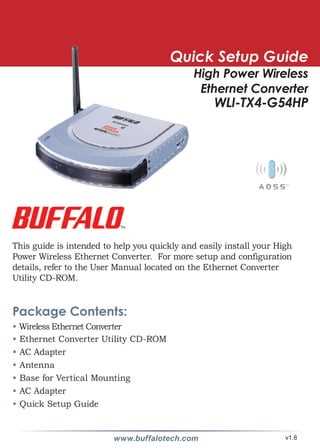
- Heikko signaali: Varmista, että reititin on sijoitettu keskeiselle paikalle ilman esteitä. Paksut seinät ja metallipinnat voivat heikentää signaalia merkittävästi.
- Yhteys katkeilee: Tarkista, onko reitittimessä ja verkkokortissa uusimmat ohjelmistopäivitykset. Päivitä laiteohjelmisto tarvittaessa.
- Ei yhteyttä: Varmista, että verkkokaapelit ovat kunnolla kiinni ja reititin on päällä. Kokeile myös käynnistää laite uudelleen.
Hidas Internet-yhteys
- Liikenteen ruuhkautuminen: Monien laitteiden samanaikainen käyttö voi hidastaa yhteyttä. Kokeile vähentää laitteiden määrää tai aikatauluttaa raskaat lataukset hiljaisempiin aikoihin.
- Vanha laite: Vanhemmat laitteet eivät ehkä tue uusimpia ja nopeimpia yhteysstandardeja. Harkitse laitteen päivittämistä uudempaan malliin.
- Häiriöt: Langattomat laitteet, kuten mikroaaltouunit ja langattomat puhelimet, voivat aiheuttaa häiriöitä. Pidä nämä laitteet erillään reitittimestä.
Reitittimen asetusten tarkistaminen
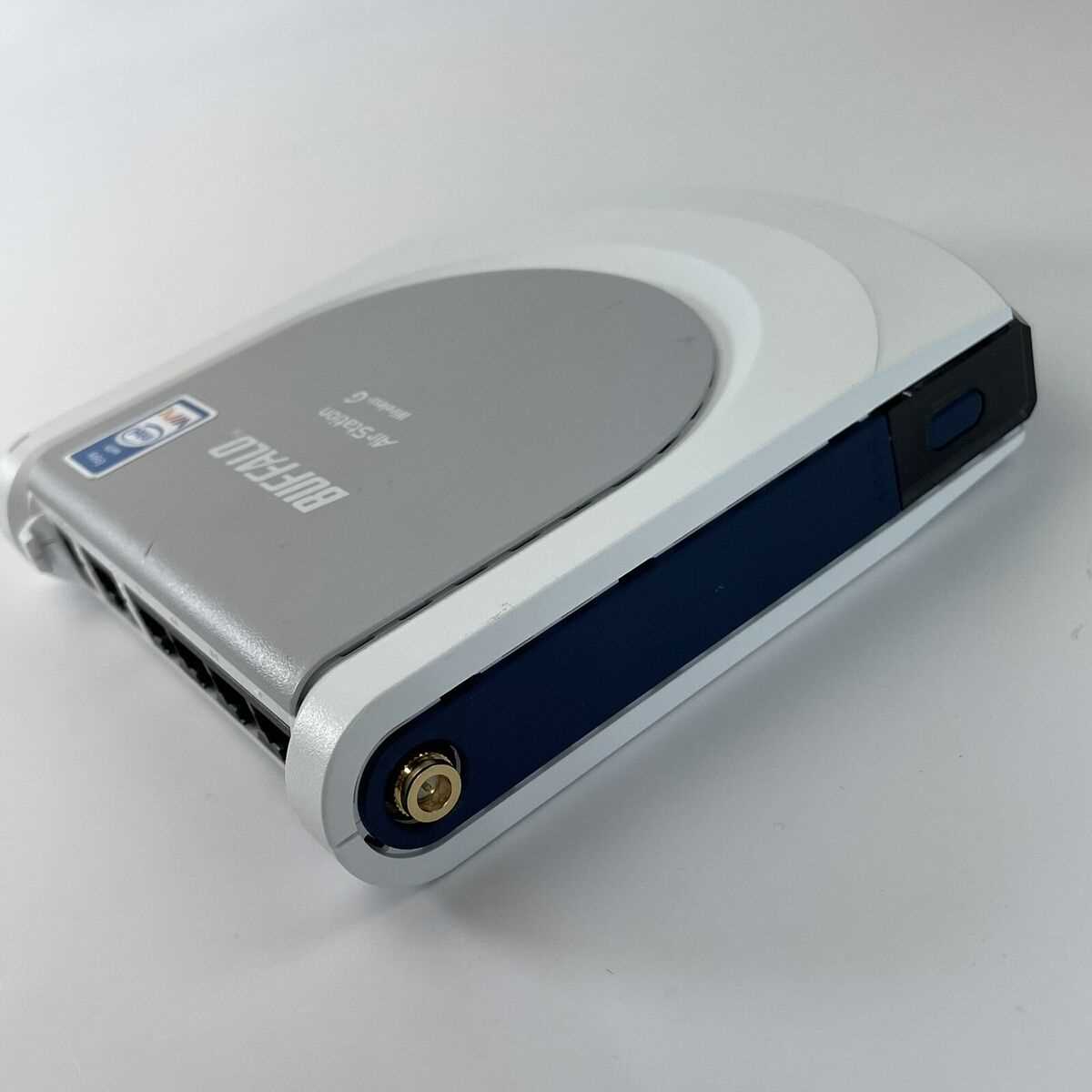
- Kirjaudu sisään hallintapaneeliin: Avaa verkkoselain ja syötä reitittimen IP-osoite. Kirjaudu sisään käyttämällä käyttäjänimeä ja salasanaa.
- Varmista verkon suojaus: Käytä WPA3-salausta, jos mahdollista, ja muuta oletussalasana vahvemmaksi.
- Verkon nimi: Muuta oletusverkon nimi (SSID) tunnistettavammaksi, mutta ei liian henkilökohtaiseksi.
- Kanava-asetukset: Valitse kanava, joka on vähemmän ruuhkainen. Useimmat reitittimet pystyvät etsimään parhaan kanavan automaattisesti.
Ohjelmistopäivitykset
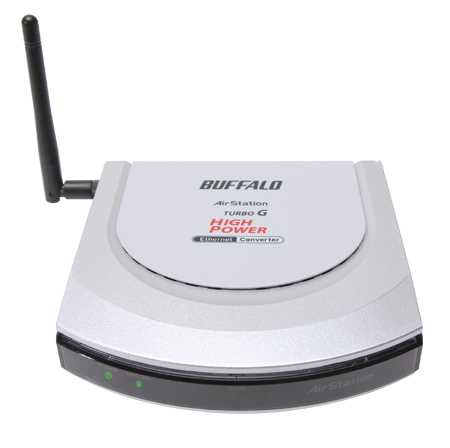
- Säännöllinen päivitys: Tarkista valmistajan verkkosivuilta säännöllisesti, onko uusia ohjelmistopäivityksiä saatavilla, ja päivitä laitteesi.
- Automaattiset päivitykset: Ota käyttöön automaattiset päivitykset, jos laite tukee tätä ominaisuutta, jotta saat aina uusimmat parannukset ja turvapäivitykset.
Laitteen uudelleenkäynnistys
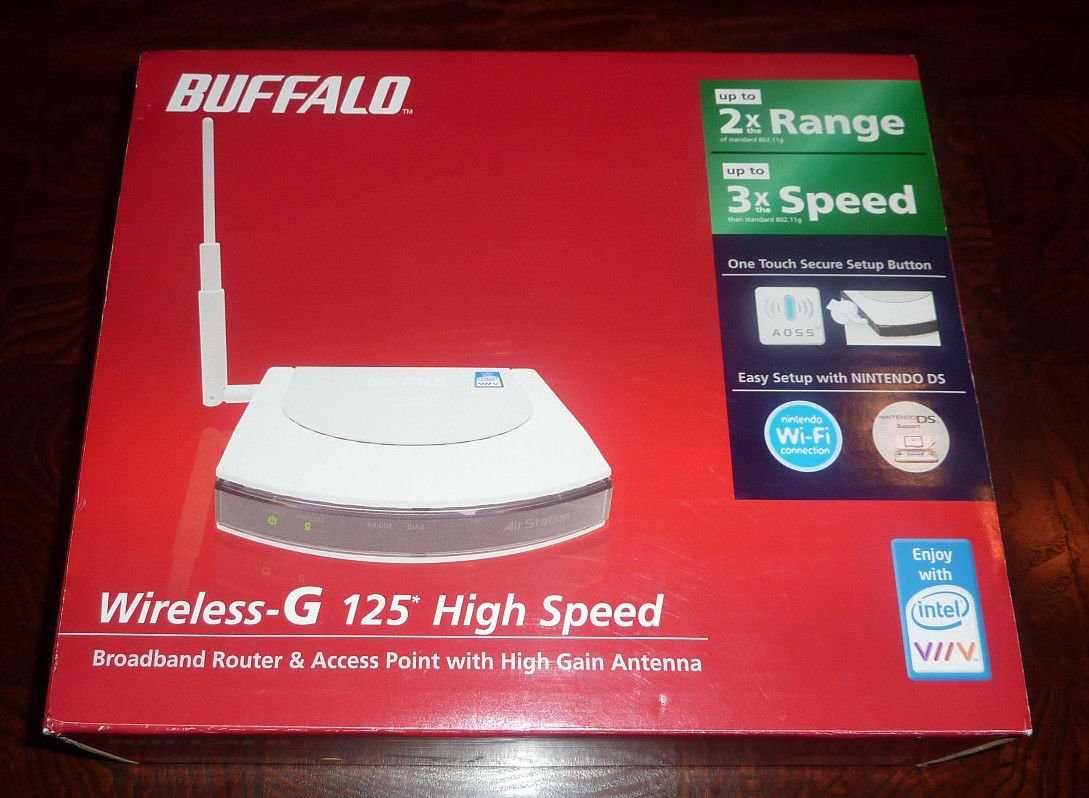
Monet yleiset ongelmat voidaan ratkaista yksinkertaisesti käynnistämällä reititin uudelleen. Irrota laite virtalähteestä, odota muutama minuutti ja kytke se takaisin. Tämä voi auttaa palauttamaan yhteyden ja korjaamaan tilapäiset häiriöt.