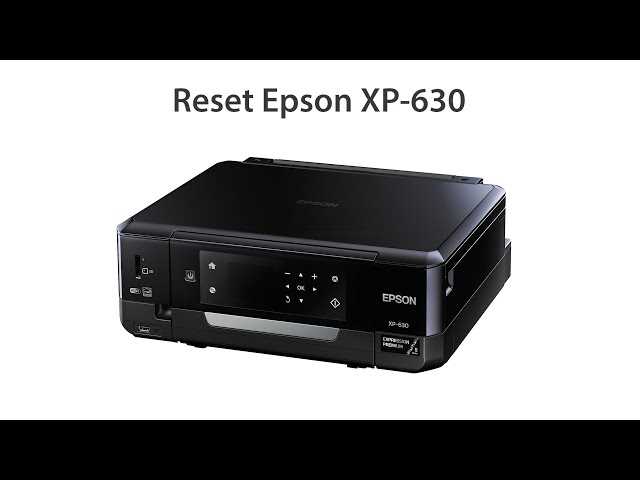
Nykyajan monitoimilaitteet ovat tulleet välttämättömiksi kodin ja toimiston arjessa. Niiden avulla hoituvat kätevästi niin tulostukset, skannaukset kuin kopioinnitkin. Laadukkaan ja tehokkaan tulostimen käyttö on sujuvaa, kun ymmärtää sen monipuoliset toiminnot ja ominaisuudet. Tämä artikkeli tarjoaa kattavan oppaan, jonka avulla käyttäjä pääsee hyödyntämään laitteen koko potentiaalin.
On tärkeää tuntea laitteen perustoiminnot ja niiden oikea käyttötapa. Tämä ei ainoastaan paranna käyttökokemusta, vaan myös pidentää laitteen käyttöikää ja takaa paremman suorituskyvyn. Olitpa sitten aloittelija tai jo kokenut käyttäjä, tästä oppaasta löytyy hyödyllisiä vinkkejä ja ohjeita, jotka tekevät monitoimilaitteen käytöstä vaivatonta ja mukavaa.
Monitoimilaitteen asentaminen on ensimmäinen askel kohti tehokasta käyttöä. Käymme läpi askel askeleelta, kuinka laite saadaan käyttövalmiiksi nopeasti ja vaivattomasti. Opit myös, kuinka yhdistää laite eri laitteisiin ja verkkoihin, mikä mahdollistaa tulostamisen, skannaamisen ja kopioimisen useista eri lähteistä.
Jokaisen laitteen mukana tulee runsaasti ominaisuuksia, jotka on suunniteltu helpottamaan arkea. Tässä oppaassa käsitellään myös näitä lisäominaisuuksia, kuten kaksipuolinen tulostus, eri paperikoot ja -tyypit sekä värinhallinta. Näiden ominaisuuksien hyödyntäminen takaa parhaan mahdollisen tulostuslaadun ja monipuoliset käyttötavat.
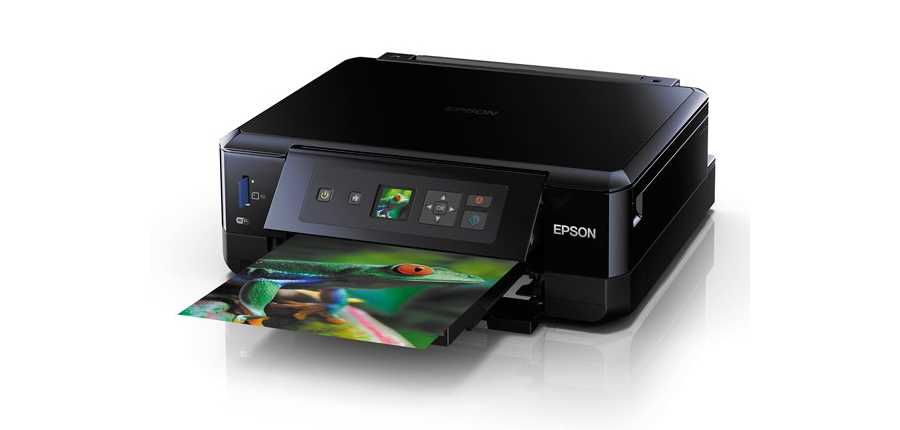
Epson XP-530 Asennus ja Yhdistäminen
Oikean tulostimen käyttöönotto ja liittäminen verkkoon on tärkeä askel, jotta voit hyödyntää laitteen kaikki ominaisuudet. Seuraavassa opastetaan, miten laite asennetaan ja kytketään langattomaan verkkoon.
Asennusvaiheet
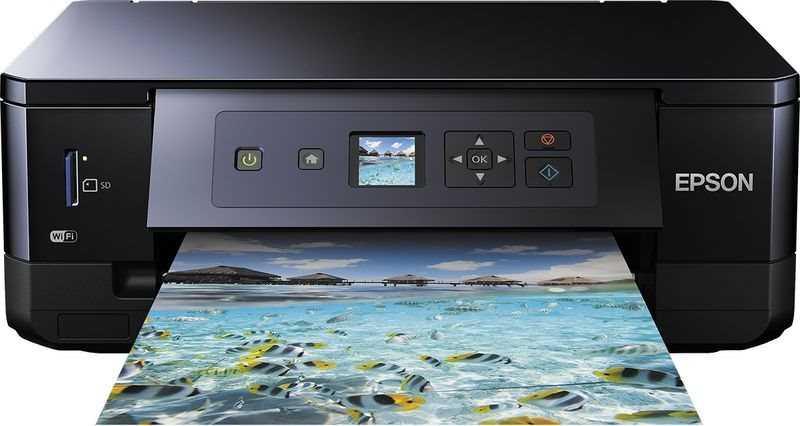
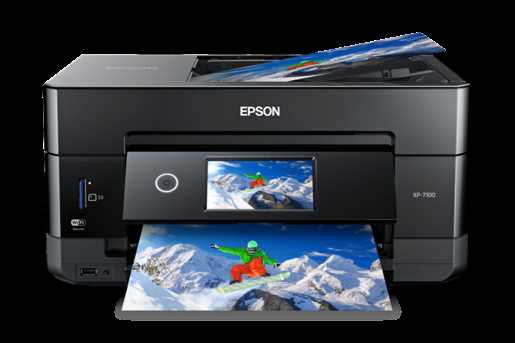
- Pakkauksen purkaminen: Poista tulostin varovasti pakkauksestaan ja varmista, että kaikki osat ovat mukana, kuten virtajohto, mustepatruunat ja käyttöopas.
- Sijoittaminen: Aseta laite tasaiselle ja vakaalle pinnalle lähellä virtalähdettä ja mahdollisesti reititintä.
- Virtakytkentä: Liitä virtajohto laitteeseen ja pistorasiaan, ja kytke tulostin päälle.
- Mustepatruunoiden asennus: Avaa laitteen kansi ja aseta mustepatruunat paikoilleen noudattaen mukana tulevia ohjeita.
Yhdistäminen Langattomaan Verkkoon
Langattoman yhteyden avulla voit käyttää tulostinta useilta laitteilta ilman kaapeleita. Noudata seuraavia vaiheita yhdistääksesi tulostimen Wi-Fi-verkkoon:
- Aloitus: Paina laitteen näytöstä Wi-Fi-asetukset valikko auki.
- Verkon valinta: Valitse oikea langaton verkko luettelosta.
- Salasanan syöttäminen: Kirjoita verkon salasana huolellisesti ja vahvista valinta.
- Yhteyden testaus: Varmista, että laite ilmoittaa onnistuneesta yhteydestä ja tulostaa testisivun.
Ohjelmiston Asennus
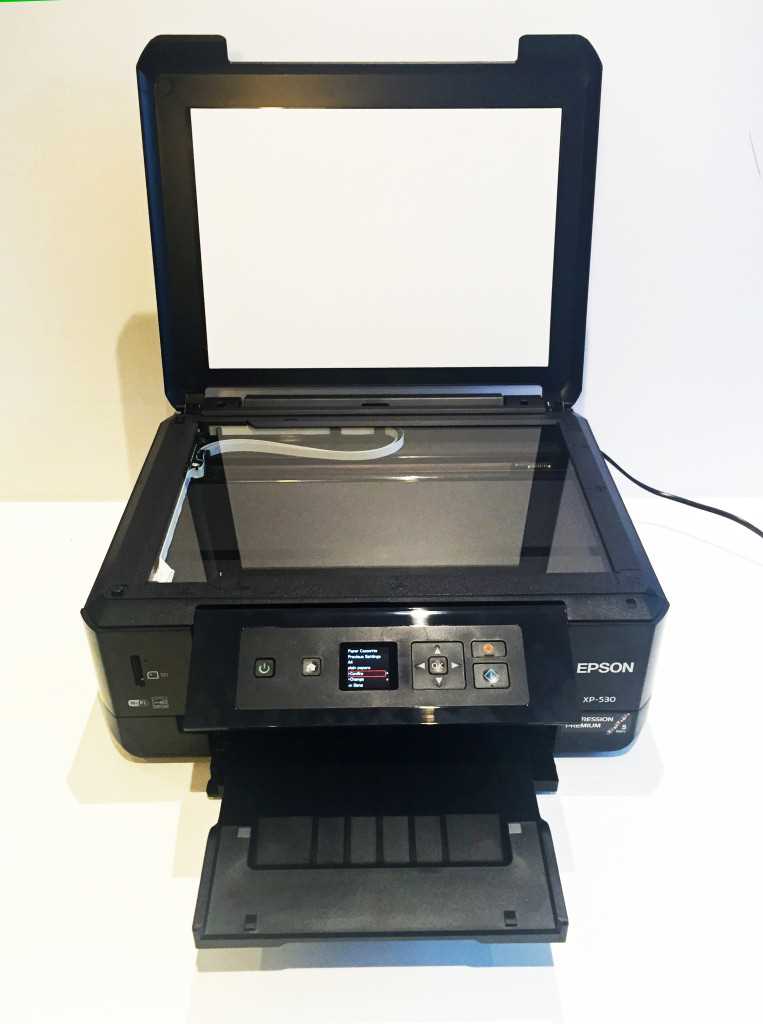
Jotta voit hyödyntää kaikkia laitteen ominaisuuksia, asenna siihen sopiva ohjelmisto tietokoneelle tai mobiililaitteelle. Tämä onnistuu seuraavasti:
- Ohjelmiston lataaminen: Siirry laitteen valmistajan verkkosivustolle ja lataa uusin ohjelmistoversio.
- Asennuksen aloittaminen: Käynnistä ladattu asennustiedosto ja noudata ohjeita.
- Laiteohjelmiston päivitys: Tarkista, onko laitteelle saatavilla laiteohjelmistopäivityksiä ja asenna ne tarvittaessa.
Kun nämä vaiheet on suoritettu, laite on käyttövalmis ja voit alkaa tulostamaan, skannaamaan ja kopioimaan haluamiasi asiakirjoja vaivattomasti.
Asennusvaiheet ja Tarvittavat Välineet
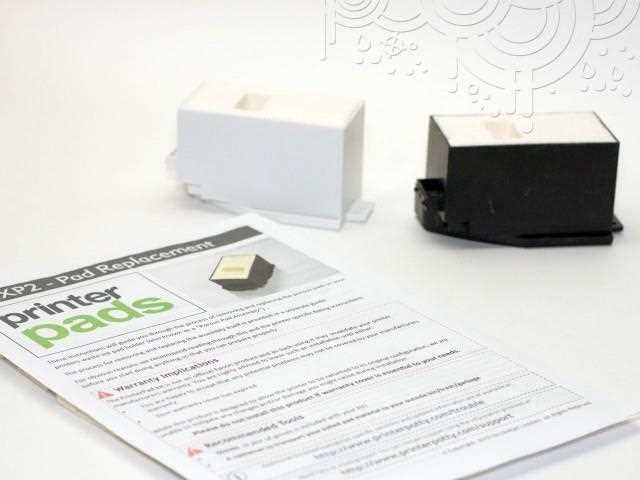
Ennen kuin aloitat laitteen asennuksen, on tärkeää varmistaa, että sinulla on kaikki tarvittavat välineet ja että ymmärrät perusvaiheet. Tämä auttaa varmistamaan, että asennusprosessi sujuu mahdollisimman helposti ja sujuvasti. Seuraavassa osiossa kuvataan asennuksen vaiheet yksityiskohtaisesti ja luetellaan tarvittavat välineet, jotta voit valmistautua etukäteen.
Tarvittavat Välineet
Ennen asennuksen aloittamista varmista, että sinulla on seuraavat välineet ja tarvikkeet käsillä:
- Virtajohto: Laitteen virran kytkemiseksi.
- USB-kaapeli: Yhteyden muodostamiseksi tietokoneeseen, jos langaton yhteys ei ole käytettävissä.
- Paperi: Testitulostusta varten.
- Mustekasetit: Tarvittavien värien asentamiseksi.
- Ohjelmistolevyke tai internet-yhteys: Ajurien ja ohjelmistojen lataamista varten.
Asennusvaiheet
Seuraa näitä vaiheita varmistaaksesi laitteen onnistuneen asennuksen:
- Virtayhteys: Kytke laite pistorasiaan käyttämällä virtajohtoa. Varmista, että laite on sijoitettu tukevasti ja turvallisesti.
- Mustekasettien asentaminen: Avaa laitteen kansi ja asenna mukana toimitetut mustekasetit. Varmista, että kasetit napsahtavat paikoilleen.
- Paperin lataaminen: Aseta paperi laitteen paperilokeroon. Säädä lokero sopivaksi paperikoon mukaan.
- Yhteyden muodostaminen: Kytke laite tietokoneeseen USB-kaapelilla tai muodosta langaton yhteys laitteen ohjeiden mukaisesti.
- Ohjelmistojen asentaminen: Asenna laitteen mukana toimitetut ohjelmistot joko levyltä tai lataa ne laitteen valmistajan verkkosivuilta. Seuraa asennusohjeita huolellisesti.
- Testitulostus: Suorita testitulostus varmistaaksesi, että laite toimii oikein. Tarkista tulostuslaatu ja varmista, että kaikki värit tulostuvat selkeästi.
Kun olet suorittanut kaikki vaiheet, laitteesi on valmis käytettäväksi. Mikäli kohtaat ongelmia, tarkista laitteen ohjeet tai ota yhteyttä asiakaspalveluun saadaksesi apua.
Langaton Yhteys ja Verkkokokoonpano
Langattoman yhteyden ja verkkokokoonpanon avulla laitteesi voi olla yhteydessä kotiverkkoon ilman fyysisiä kaapeleita. Tämä mahdollistaa kätevän ja joustavan käytön eri laitteiden välillä, tarjoten nopean pääsyn verkon resursseihin ja helpon tulostuksen mistä tahansa kodin tai toimiston alueelta.
Langattoman Yhteyden Määrittäminen
Langattoman yhteyden käyttöönotto edellyttää, että laitteesi liitetään Wi-Fi-verkkoon. Tämä voidaan tehdä seuraamalla laitteen käyttöliittymässä näkyviä ohjeita. Varmista, että sinulla on käsillä Wi-Fi-verkon nimi (SSID) ja salasana, jotta voit syöttää tarvittavat tiedot.
Verkon Asetusten Konfigurointi
Verkon asetusten määrittämiseksi tarvitset pääsyn reitittimen hallintapaneeliin. Voit yleensä kirjautua tähän käyttämällä verkkoselainta ja syöttämällä reitittimen IP-osoitteen osoiteriville. Kirjaudu sisään reitittimen järjestelmänvalvojan tunnuksilla ja varmista, että langaton verkko on aktivoitu ja konfiguroitu oikein.
| Vaihe | Kuvaus |
|---|---|
| 1 | Avaa laitteen asetukset ja valitse langattoman verkon asetukset. |
| 2 | Valitse käytettävissä olevien verkkojen luettelosta oma Wi-Fi-verkko. |
| 3 | Syötä verkon salasana ja vahvista yhteys. |
| 4 | Varmista, että laite on yhdistetty verkkoon ja testaa yhteys. |
Vianmääritys ja Yhteysongelmien Ratkaisu
Jos kohtaat ongelmia langattoman yhteyden kanssa, tarkista ensin, että olet syöttänyt oikeat verkon tiedot. Varmista myös, että reitittimesi toimii oikein ja että sillä on pääsy internetiin. Voit yrittää käynnistää laitteet uudelleen ja tarkistaa verkon asetukset uudelleen. Jos ongelmat jatkuvat, ota yhteyttä verkkosi ylläpitäjään tai laitteesi asiakaspalveluun lisäavun saamiseksi.
Ohjelmiston ja Ajureiden Asennus
Ohjelmistojen ja ajureiden asennus on tärkeä vaihe, joka varmistaa laitteen moitteettoman toiminnan. Tämän prosessin avulla varmistetaan, että tietokone ja laite kommunikoivat keskenään oikein ja että kaikki ominaisuudet toimivat odotetusti. Tässä osiossa käydään läpi vaiheet, joiden avulla voit helposti asentaa tarvittavat ohjelmistot ja ajurit laitteellesi.
Valmistelut
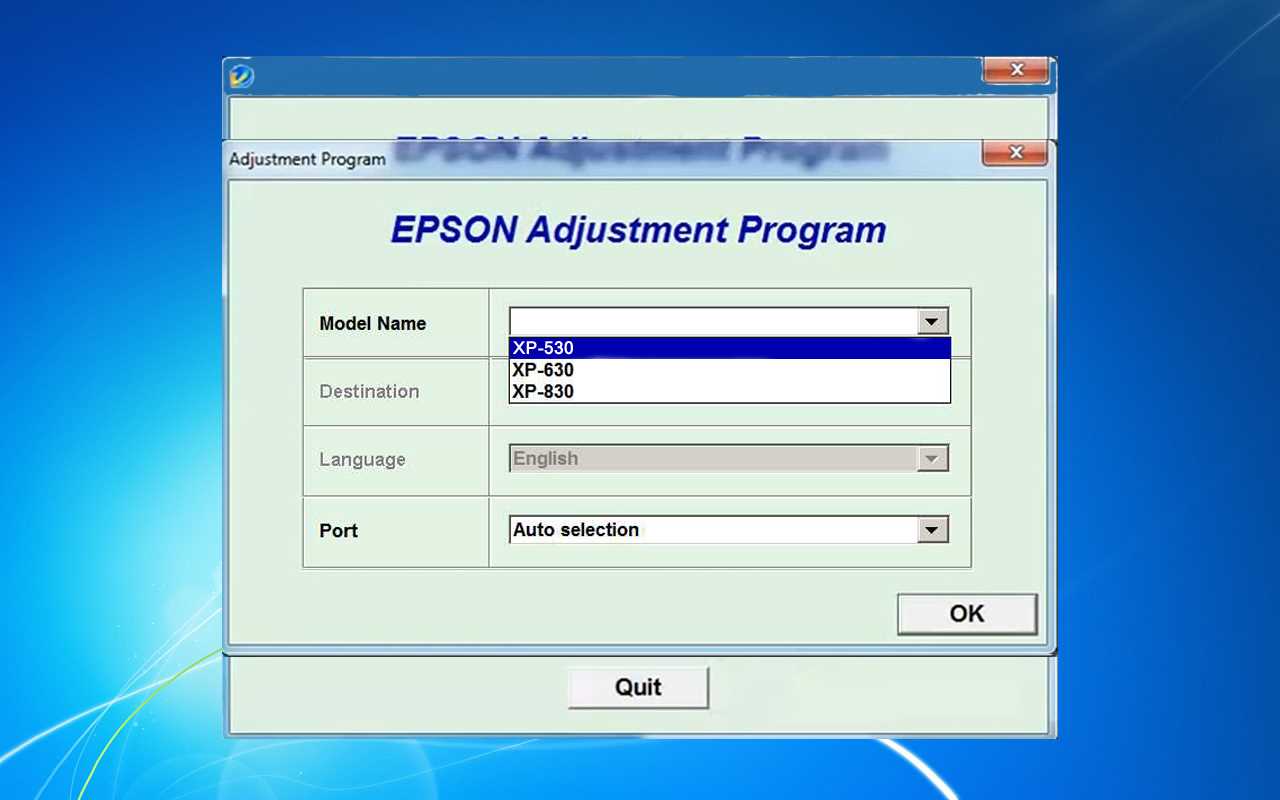
Ennen asennuksen aloittamista on suositeltavaa tarkistaa muutama asia. Varmista, että sinulla on toimiva internet-yhteys, sillä ajurit ja ohjelmistot saattavat vaatia päivityksiä suoraan verkosta. Lisäksi on hyvä varata aikaa asennukseen ja mahdollisesti sammuttaa muut ohjelmat tietokoneelta prosessin ajaksi, jotta kaikki sujuisi mahdollisimman jouhevasti.
Asennusprosessi
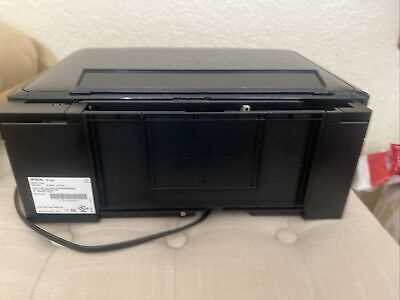
Aloita lataamalla tarvittavat ohjelmistot ja ajurit valmistajan virallisilta sivuilta. Kun lataus on valmis, avaa asennustiedosto ja seuraa näytölle tulevia ohjeita. Usein asennusohjelma ohjaa sinua askel askeleelta, varmistaen että kaikki sujuu suunnitelmien mukaisesti. Asennuksen aikana saattaa tulla ponnahdusikkunoita, joissa pyydetään hyväksymään käyttöehdot ja valitsemaan asennuskohde, muista lukea kaikki huolellisesti ennen jatkamista.
Kun asennus on valmis, tietokone saattaa pyytää uudelleenkäynnistystä, jotta muutokset tulevat voimaan. Tämän jälkeen voit testata laitteen toimivuuden ja varmistaa, että kaikki ominaisuudet toimivat oikein. Mikäli ilmenee ongelmia, tarkista yhteensopivuus tai ota yhteyttä tukipalveluun lisäavun saamiseksi.
Käyttö ja Tulostusasetukset
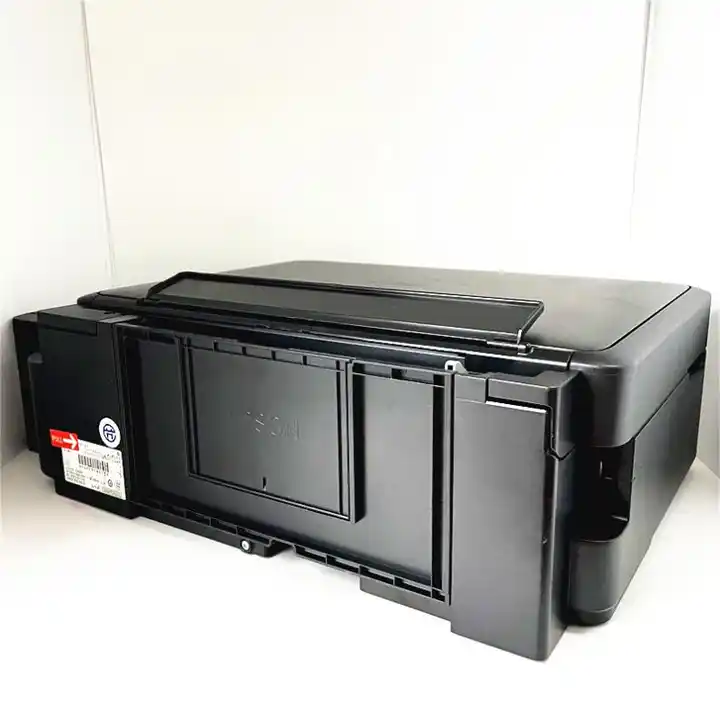
Tässä osiossa käsitellään laitteen käytön perusperiaatteita ja erilaisia tulostusasetuksia, joiden avulla voit saavuttaa haluamasi tulostuslaadun ja -tyylin. Käyttäjän on hyvä ymmärtää, miten laitetta käytetään tehokkaasti ja miten eri asetukset vaikuttavat lopputulokseen.
Peruskäyttö
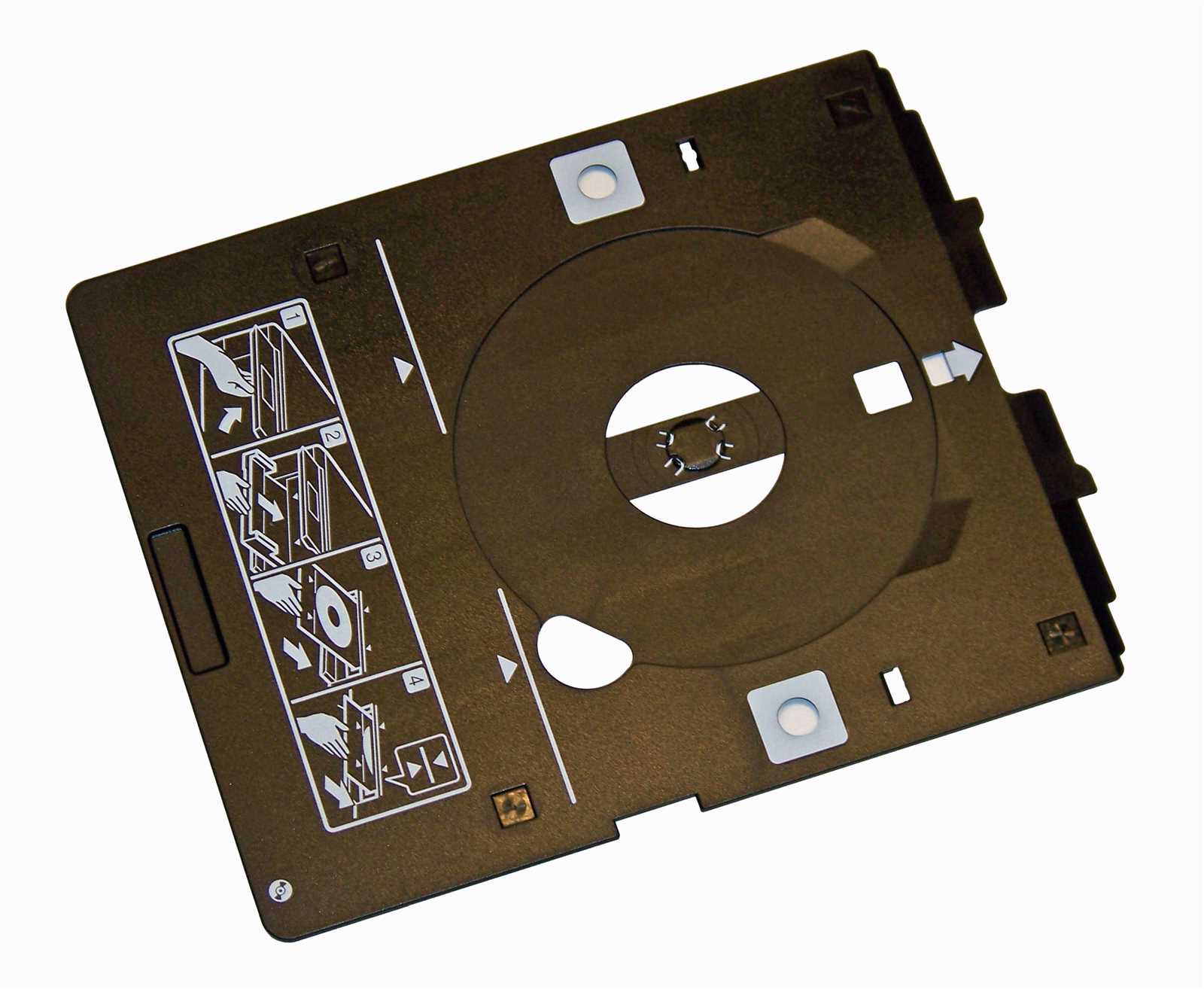
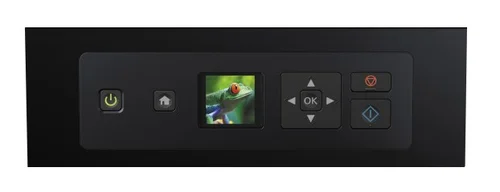
Kun laite on asennettu ja kytketty, on tärkeää tutustua sen perustoimintoihin. Käynnistä laite ja varmista, että kaikki tarvittavat liitännät, kuten virtajohto ja tietokoneyhteys, ovat kunnossa. Voit hallita laitteen toimintoja joko suoraan laitteen ohjauspaneelista tai tietokoneeseen asennetun ohjelmiston kautta. Ohjauspaneelista löytyy valikko, jonka avulla voit selata ja valita erilaisia toimintoja, kuten kopiointi, skannaus ja asetukset.
Tulostusasetusten Muokkaus
Oikeiden tulostusasetusten valinta on ratkaisevaa, kun halutaan saavuttaa paras mahdollinen tulostusjälki. Voit säätää tulostusasetuksia joko suoraan laitteen ohjauspaneelista tai tietokoneen kautta tulostusohjelmistossa. Yleisiä tulostusasetuksia ovat muun muassa paperikoko, tulostuslaatu ja värinhallinta. Näiden asetusten optimointi takaa sen, että tulosteesi vastaavat odotuksiasi niin laadun kuin värintoiston suhteen.
Paperikoko: Varmista, että valitset oikean paperikoon ennen tulostusta. Yleisimmät koot ovat A4, A5 ja kirjekuori, mutta laite tukee myös monia muita kokoja.
Tulostuslaatu: Voit valita eri tulostuslaatutasojen välillä, kuten luonnos, normaali ja korkea laatu. Luonnoslaatu säästää mustetta ja sopii hyvin arkistotulostukseen, kun taas korkea laatu takaa terävän ja tarkasti toistuvan lopputuloksen.
Värinhallinta: Jos tulostat värillisiä dokumentteja tai kuvia, on tärkeää valita oikeat värinhallinta-asetukset. Voit säätää värejä joko automaattisesti tai manuaalisesti, riippuen siitä, kuinka tarkasti haluat hallita lopputuloksen värisävyjä.
Näiden ohjeiden avulla voit käyttää laitetta tehokkaasti ja muokata tulostusasetuksia tarpeidesi mukaan. Näin varmistat, että jokainen tuloste on juuri sellainen kuin haluat.