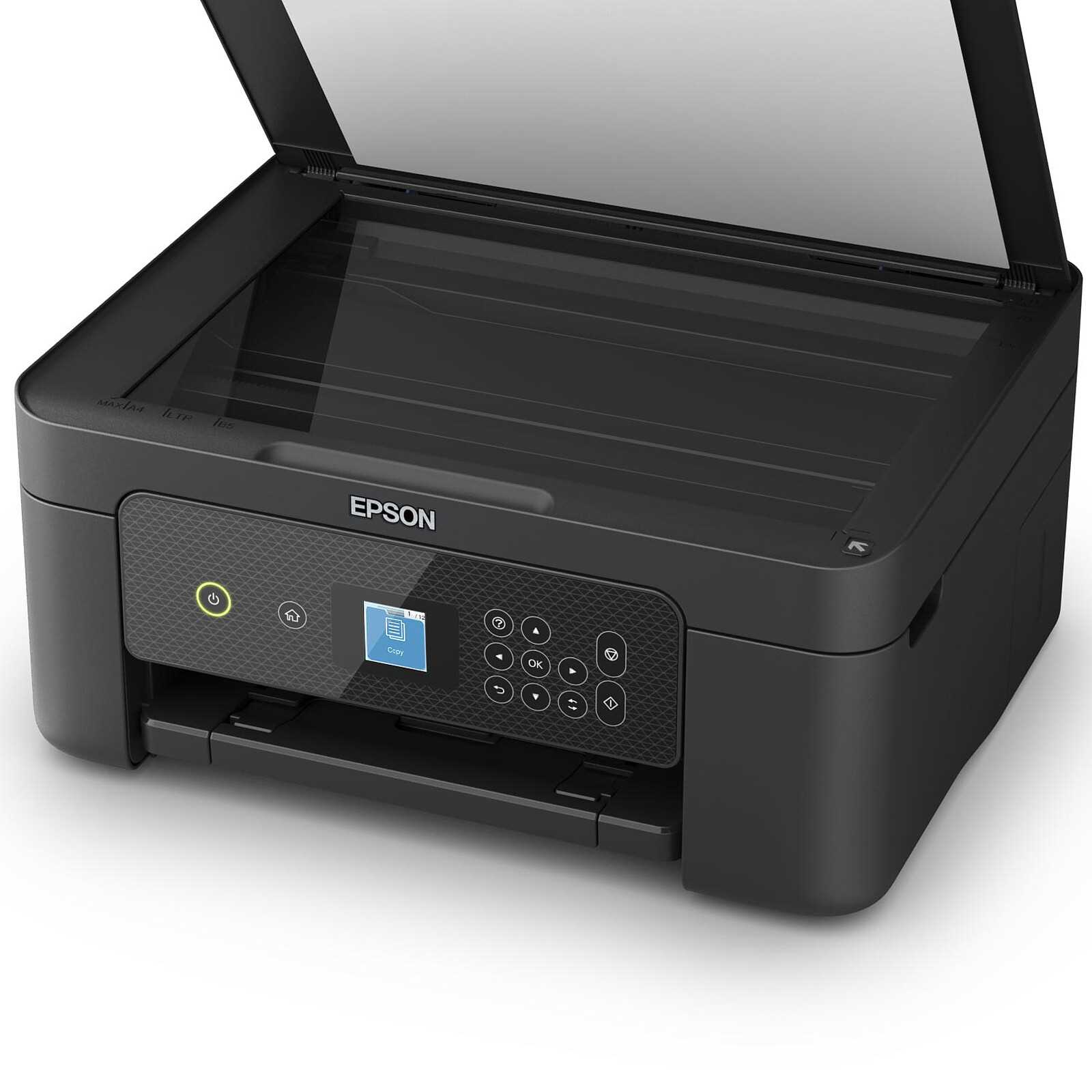
Tässä oppaassa tutustumme tarkasti yhteen markkinoiden edistyksellisimmistä skannerimalleista, joka tarjoaa tehokkaan ja monipuolisen lähestymistavan kuvankäsittelyyn. Laite on suunniteltu vaativiin ammattikäyttäjien tarpeisiin, tarjoten erinomaisen värintoiston ja tarkkuuden, joka on vertaansa vailla alallaan.
Tämä skanneri on olennainen työkalu kaikille, jotka arvostavat huippuluokan skannausmahdollisuuksia ja haluavat saavuttaa ammattimaisen tason tulokset omassa kuvankäsittelyssään. Sen avulla voit luoda uskomattoman yksityiskohtaisia skannauksia erilaisista materiaaleista, olipa kyse sitten valokuvista, negatiiveista tai dokumenteista.
Tutustu tähän opastukseen löytääksesi parhaat käytänteet ja vinkit laitteen tehokkaaseen käyttöön, jotta voit hyödyntää sen tarjoamia mahdollisuuksia täysimääräisesti. Löydät kattavat ohjeet skannauksen eri vaiheista ja vinkkejä optimaalisten tulosten saavuttamiseksi jokaisessa skannausprojektissa.
Opas Epson Perfection 3200 Photo skannerin perusominaisuuksiin
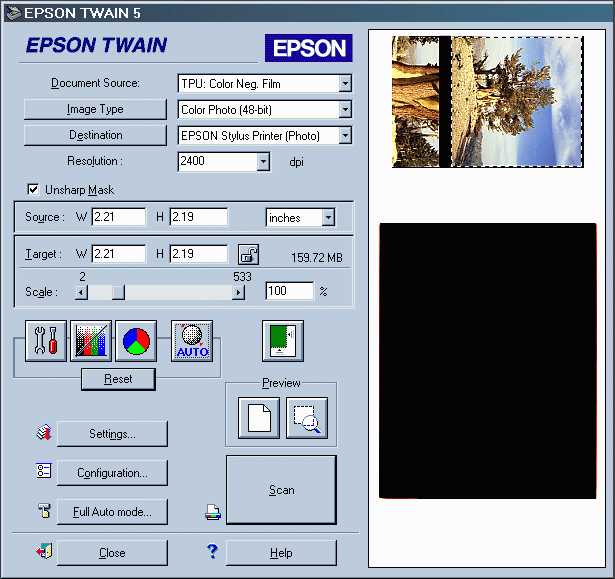
Tässä osiossa käsitellään Epson Perfection 3200 Photo -skannerin perusominaisuuksia. Tarkoituksena on tarjota yleiskuva laitteen toiminnoista ja ominaisuuksista ilman teknisiä yksityiskohtia. Opit tunnistamaan skannerin keskeiset osat ja ymmärtämään, miten ne vaikuttavat päivittäiseen käyttöön.
Skannerin Ulkonäkö ja Rakenteelliset Piirteet
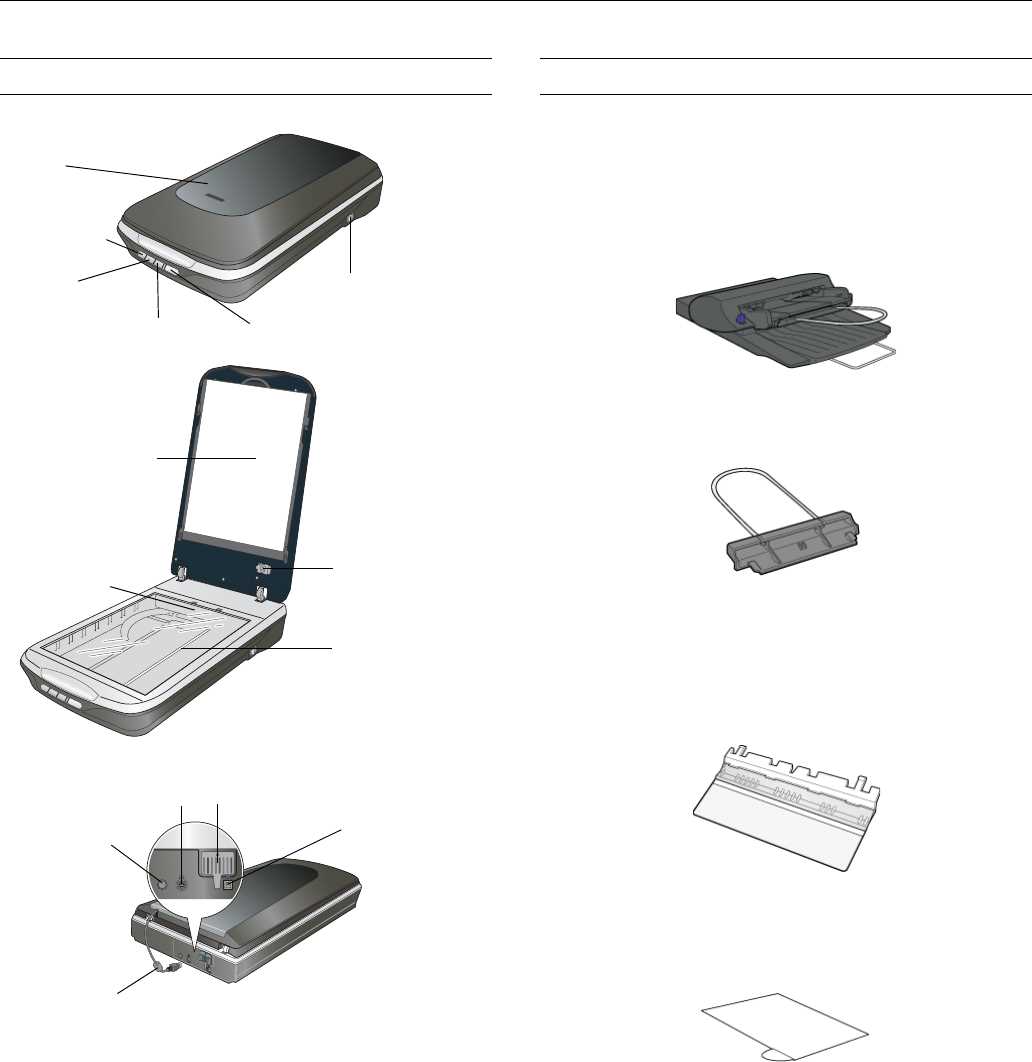
Ensimmäisenä tarkastellaan Epson Perfection 3200 Photo -skannerin fyysistä ilmettä ja sen rakenteellisia ominaisuuksia. Käymme läpi laitteen ulkomuodon, kuten painikkeet, liitännät ja sijainnit eri osissa skanneria. Näin voit helposti paikantaa tarvittavat toiminnot skannatessasi erilaisia asiakirjoja ja kuvia.
Perusominaisuuksien Käyttö
Toisessa osassa keskitytään skannerin perusominaisuuksien käyttöön arkipäiväisessä skannauksessa. Opit käyttämään perustoimintoja, kuten skannauksen aloittamista, skannattavien kohteiden asettamista skanneriin ja erilaisten skannaustyyppien valitsemista. Näitä taitoja hyödyntämällä voit nopeasti ja tehokkaasti digitoida erilaisia dokumentteja ja valokuvia.
Skannauksen perusteet
Skannausprosessi alkaa dokumentin tai kuvan asettamisella skannerilaitteeseen. Tämän jälkeen laite käynnistetään ja valitaan halutut asetukset skannauksen suorittamiseksi. Skanneri tallentaa fyysisen esineen sisällön digitaaliseen muotoon, jolloin sitä voidaan tarkastella ja käsitellä tietokoneella.
| Skannausresoluutio | Säätelee kuvan yksityiskohtaisuutta, korkea resoluutio tuottaa tarkempia kuvia, mutta tiedostokoko voi kasvaa. |
| Väritila | Määrittää värien esitystavan, kuten mustavalkoinen, harmaasävyt tai väri. |
| Skannausmuoto | Valitsee skannauksen tyypin, kuten kuvan, tekstin tai kuvan ja tekstin yhdistelmän. |
Skannauksen perusperiaatteena on muuntaa fyysiset esineet digitaaliseen muotoon, jolloin niitä voidaan käyttää ja jakaa helposti tietokoneiden ja muiden digitaalisten laitteiden avulla. Prosessin tehokkuus ja lopputuloksen laatu riippuvat valituista asetuksista sekä skannerin teknisistä ominaisuuksista.
Ohjelmiston käyttö
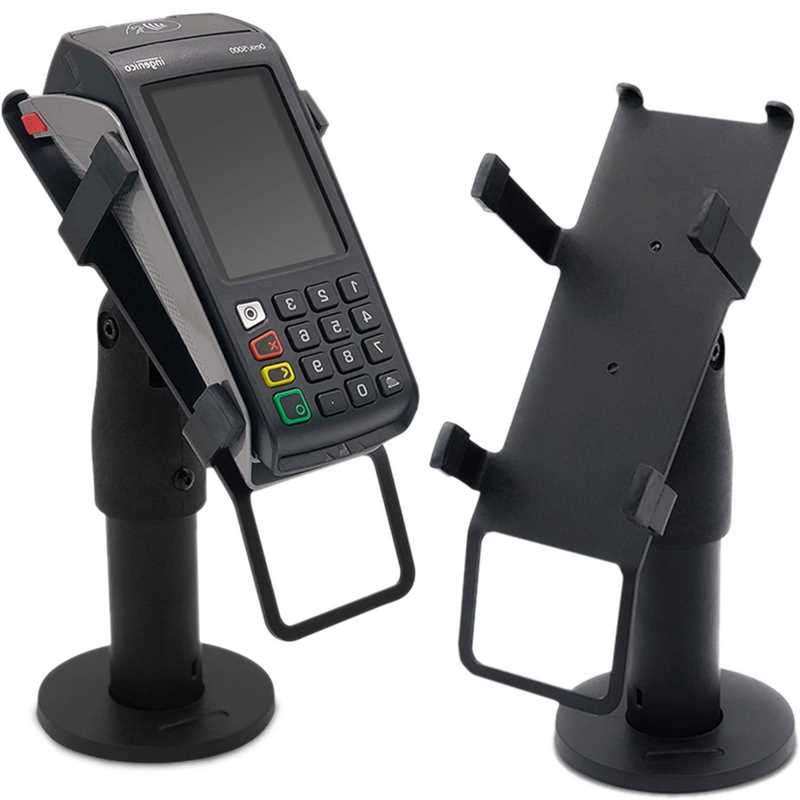
Skannerin mukana toimitettava ohjelmisto on suunniteltu helpottamaan laitteen hallintaa ja tehostamaan sen toimintoja. Tässä osiossa käsitellään, kuinka ohjelmisto asennetaan, käynnistetään ja käytetään optimaalisesti. Ohjelmiston avulla voit skannata, tallentaa ja muokata kuvia vaivattomasti, mikä tekee siitä tärkeän työkalun laadukkaiden skannaustulosten saavuttamiseksi.
Asennus
Ohjelmiston asennusprosessi on yksinkertainen ja nopea. Ensin, liitä laite tietokoneeseen ja varmista, että se on päällä. Aseta asennuslevyke CD-asemaan tai lataa ohjelmisto valmistajan verkkosivustolta. Seuraa näytöllä näkyviä ohjeita, hyväksy käyttöehdot ja valitse asennuspaikka. Kun asennus on valmis, käynnistä tietokone uudelleen varmistaaksesi, että kaikki komponentit toimivat oikein.
Käynnistys
Kun ohjelmisto on asennettu, voit käynnistää sen työpöydältä tai aloitusvalikosta. Ensimmäisellä käynnistyskerralla ohjelma saattaa pyytää sinua tekemään joitakin perusasetuksia, kuten skannausresoluution ja tiedostomuodon valitsemisen. Nämä asetukset voi myöhemmin muuttaa tarpeen mukaan.
Skannaustoiminnot
Ohjelmiston käyttöliittymässä on useita vaihtoehtoja skannaamiseen. Voit valita skannauksen asiakirjoille, valokuville tai negatiiveille. Käytettävissä on myös erilaisia värinparannus- ja korjaustyökaluja, jotka auttavat parantamaan lopputuloksen laatua. Voit esikatsella skannattavan kohteen ja tehdä tarvittavat säädöt ennen varsinaisen skannauksen aloittamista.
Tallentaminen ja muokkaus
Skannauksen jälkeen voit tallentaa kuvan useissa eri tiedostomuodoissa, kuten JPEG, TIFF tai PDF. Ohjelmisto tarjoaa myös perusmuokkaustyökaluja, joilla voit rajata, kiertää ja muuttaa kuvan kirkkautta tai kontrastia. Nämä työkalut auttavat viimeistelemään skannatut kuvat juuri haluamallasi tavalla.
Ongelmatilanteet
Jos kohtaat ongelmia ohjelmiston käytössä, tarkista ensin, että laite on liitetty oikein ja ajurit ovat päivitetty. Useimmat ongelmat voidaan ratkaista ohjelmiston uudelleenasennuksella tai valmistajan tukisivustolta löytyvillä ohjeilla. Myös ohjelmiston mukana tuleva käyttöopas sisältää hyödyllisiä vinkkejä ja ohjeita yleisimpiin ongelmatilanteisiin.
Käyttämällä tätä ohjelmistoa oikein, voit maksimoida skannerin suorituskyvyn ja saavuttaa korkealaatuisia tuloksia helposti ja tehokkaasti.
Asennus ja yhteensopivuus
Skannerin asennus ja sen yhteensopivuus eri käyttöjärjestelmien ja laitteiden kanssa ovat olennaisia tekijöitä, jotta voit käyttää sitä tehokkaasti. Tässä osiossa käsitellään vaiheita, jotka sinun tulee suorittaa saadaksesi skannerin toimimaan, sekä laitteita ja ohjelmistoja, joiden kanssa se on yhteensopiva.
Asennusvaiheet
-
Ohjelmiston asennus:
Aloita asentamalla skannerin mukana tullut ohjelmisto. Aseta asennuslevy tietokoneeseen tai lataa ohjelmisto valmistajan verkkosivuilta. Seuraa näytön ohjeita ja valitse tarvittaessa käyttöjärjestelmällesi sopiva versio.
-
Laitteiston liittäminen:
Yhdistä skanneri tietokoneeseen mukana tulevalla USB-kaapelilla. Varmista, että kaapeli on tukevasti kiinni sekä skannerissa että tietokoneessa. Kytke skanneri virtalähteeseen ja käynnistä se.
-
Ohjainten asennus:
Asennusohjelma saattaa pyytää asentamaan ohjaimet skannerille. Tämä vaihe on välttämätön, jotta tietokoneesi tunnistaa laitteen oikein. Seuraa ohjeita ja suorita asennus loppuun.
-
Testaus:
Kun asennus on valmis, avaa skannausohjelmisto ja suorita testiskannaus varmistaaksesi, että kaikki toimii odotetusti. Tarkista, että kuva näkyy oikein ja että skanneri reagoi komentoihin.
Yhteensopivuus
-
Käyttöjärjestelmät:
Skanneri tukee yleisimpiä käyttöjärjestelmiä, kuten Windows ja macOS. Varmista, että sinulla on uusin päivitys asennettuna, jotta voit hyödyntää kaikkia ominaisuuksia.
-
Ohjelmistot:
Skanneri toimii parhaiten sen oman ohjelmiston kanssa, mutta se on myös yhteensopiva useiden kolmannen osapuolen skannausohjelmistojen kanssa, kuten Adobe Photoshop ja VueScan.
-
Laitteet:
Voit liittää skannerin suoraan tietokoneeseen tai käyttää sitä osana laajempaa kotiverkkoa. Se tukee myös USB-hubien käyttöä, jos tietokoneesi USB-portit ovat vähissä.
Asennus ja yhteensopivuus ovat avainasemassa, jotta saat parhaan hyödyn skanneristasi. Noudata yllä olevia ohjeita huolellisesti ja tarkista aina valmistajan suositukset ja päivitykset parhaan tuloksen saavuttamiseksi.
Epson Perfection 3200 Photo käyttöohje: Edistyneet skannausvaihtoehdot
Monipuoliset skannaustekniikat tarjoavat käyttäjälle mahdollisuuden saavuttaa korkealaatuisia ja tarkkoja kuvia. Näiden kehittyneiden vaihtoehtojen avulla voit hienosäätää jokaista skannausprojektia yksityiskohtaisesti, olipa kyseessä valokuva, asiakirja tai mikä tahansa muu materiaali. Tässä osiossa käsittelemme joitakin hyödyllisimmistä edistyneistä skannausominaisuuksista, jotka tekevät työskentelystä tehokkaampaa ja joustavampaa.
Värinhallinta ja sävyt
Yksi tärkeimmistä ominaisuuksista on värinhallinta, jonka avulla voit säätää skannauksen väritasapainoa, kirkkautta ja kontrastia. Tämä mahdollistaa tarkkojen ja eloisien värien tallentamisen, mikä on erityisen hyödyllistä valokuvien ja taideteosten digitoimisessa. Sävyjen hallinnan avulla voit korostaa kuvan yksityiskohtia ja sävyvivahteita, varmistaen, että lopputulos vastaa alkuperäistä materiaalia mahdollisimman tarkasti.
Resoluutio ja tiedostomuodot
Korkean resoluution käyttö on olennaista, kun haluat saada aikaan tarkkoja ja selkeitä skannauksia. Voit valita useista eri resoluutiovaihtoehdoista, riippuen siitä, kuinka paljon yksityiskohtia haluat tallentaa. Lisäksi skannausohjelmisto tarjoaa monipuoliset mahdollisuudet tallentaa tiedostoja eri muodoissa, kuten JPEG, TIFF tai PDF, mikä tekee niiden jakamisesta ja jatkokäsittelystä vaivatonta. Valitsemalla oikean resoluution ja tiedostomuodon voit optimoida skannauksen laadun ja koon käyttötarkoituksen mukaan.
Näiden edistyneiden ominaisuuksien hallinta auttaa sinua saavuttamaan parhaat mahdolliset tulokset, riippumatta skannauksen kohteesta. Käyttämällä näitä teknologioita tehokkaasti, voit tuottaa korkealaatuisia digitaalisia kopioita, jotka säilyttävät alkuperäisen materiaalin kaikki yksityiskohdat ja vivahteet.