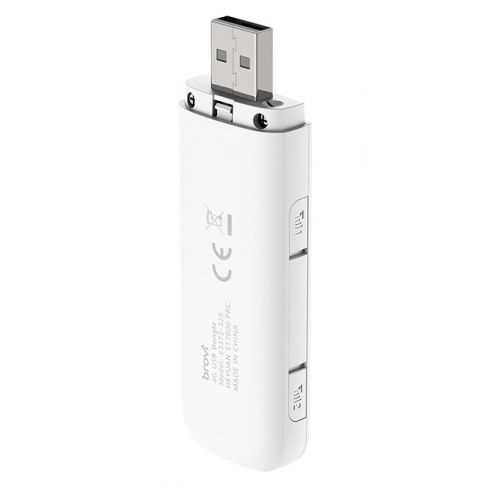
Nykymaailmassa, jossa nopea ja luotettava internetyhteys on elintärkeää, monet valitsevat kannettavan verkkoratkaisun, joka mahdollistaa saumattoman yhteydenpidon missä tahansa. Tämä artikkeli auttaa sinua ymmärtämään, kuinka hyödyntää täysin mobiiliverkon mahdollisuudet ja pitää laitteesi toiminnassa parhaalla mahdollisella tavalla.
Tässä oppaassa käydään läpi kaikki tarvittavat vaiheet ja vinkit, joiden avulla saat laitteesi käyttövalmiiksi hetkessä. Käymme läpi sekä perusasetukset että edistyneemmät ominaisuudet, jotta voit varmistaa optimaalisen suorituskyvyn ja turvallisuuden kaikissa tilanteissa.
Olitpa sitten kotona, toimistossa tai matkalla, tämän oppaan avulla saat kaiken irti mobiilista verkkoyhteydestäsi. Oikeiden asetusten ja vinkkien avulla voit nauttia nopeasta ja vakaasta yhteydestä ilman katkoksia, mikä tekee sekä työnteosta että viihteestä sujuvampaa ja mukavampaa.
Dna 4G WLAN Mokkula: Käyttöönoton Vaiheet
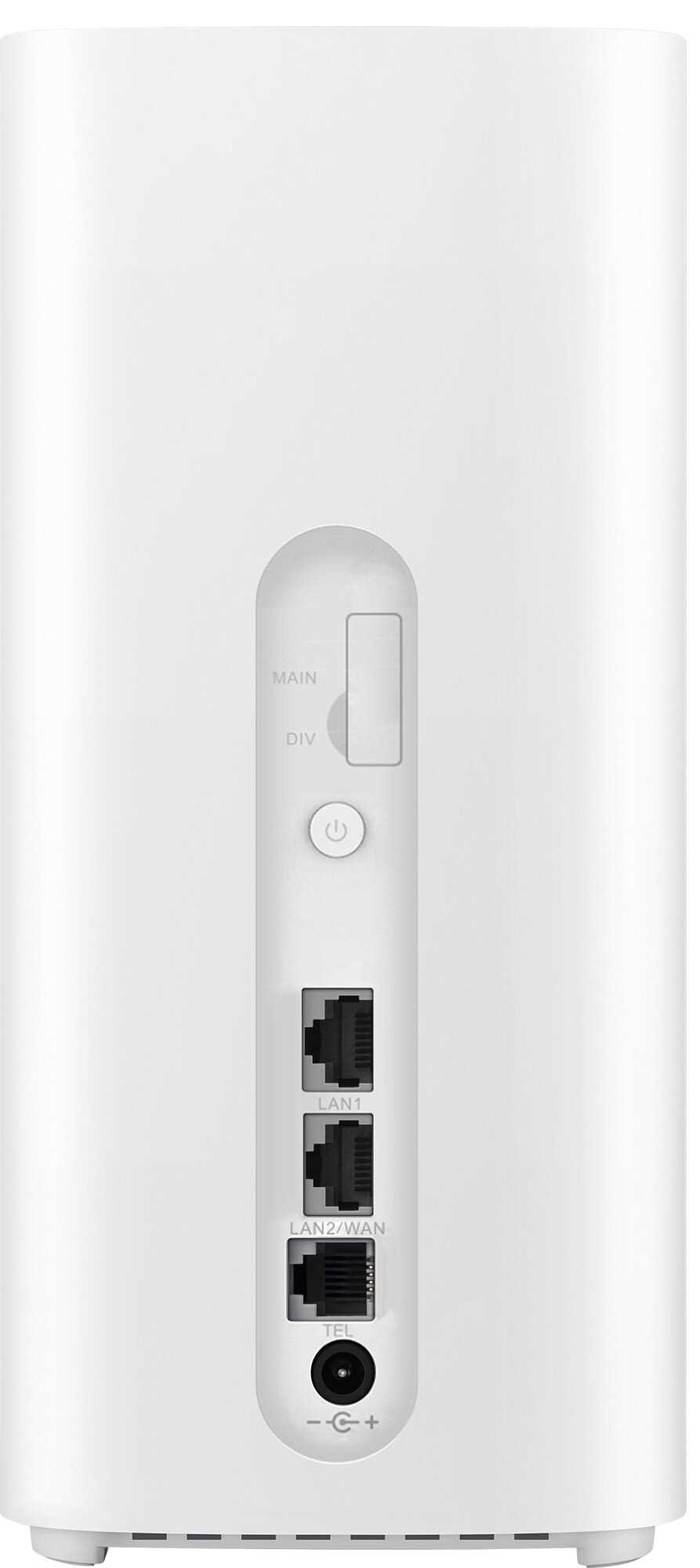
Tässä osiossa käydään läpi askel askeleelta, kuinka uusi langaton verkkolaite otetaan käyttöön. Olitpa sitten ensikertalainen tai kokenut käyttäjä, nämä ohjeet auttavat sinua saamaan laitteen toimimaan nopeasti ja vaivattomasti. Näillä vinkeillä varmistat, että saat parhaan mahdollisen suorituskyvyn ja yhteyden laitteestasi.
1. Pakkauksen Avaaminen ja Tarkastus
Ensimmäinen vaihe on avata laitteen pakkaus ja tarkistaa, että kaikki tarvittavat osat ovat mukana. Tarkista, että paketista löytyvät itse laite, virtalähde, käyttöohjeet ja mahdolliset lisävarusteet. Jos jotain puuttuu, ota yhteyttä myyjään.
2. SIM-kortin Asentaminen
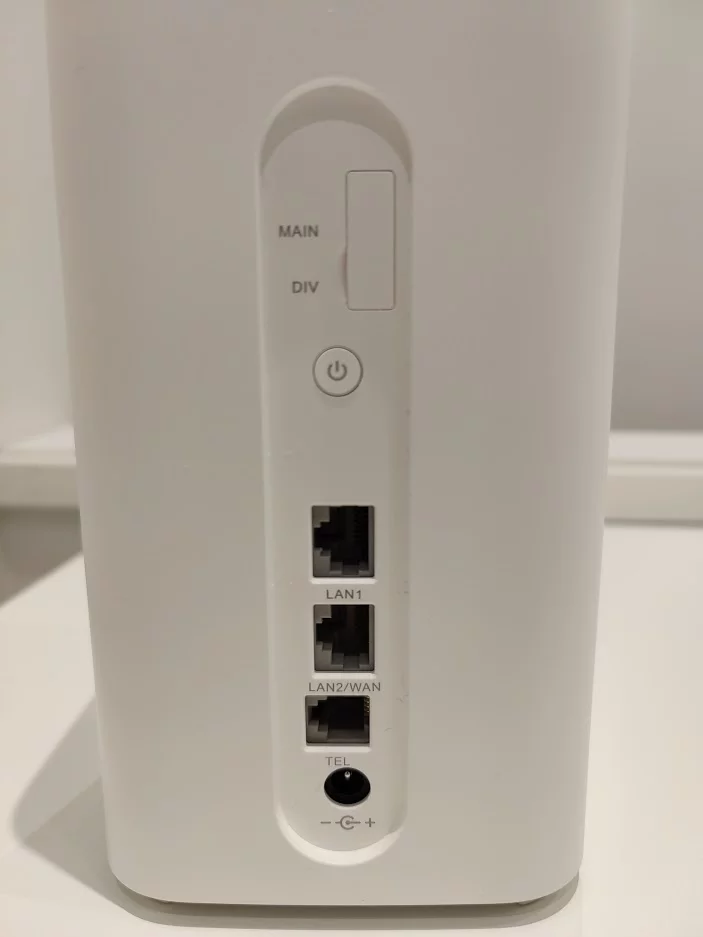
Seuraavaksi asenna SIM-kortti laitteeseen. Tämä tapahtuu avaamalla laitteen kansi ja asettamalla SIM-kortti sille varattuun paikkaan. Varmista, että kortti napsahtaa paikoilleen kunnolla.
3. Virran Kytkeminen
Kun SIM-kortti on asennettu, kytke laite virtalähteeseen. Liitä virtajohto laitteeseen ja pistorasiaan. Paina laitteen virtapainiketta, jos sellainen on, ja odota, että merkkivalot syttyvät.
4. Yhteyden Muodostaminen
Kun laite on päällä, se alkaa automaattisesti etsiä ja muodostaa yhteyden saatavilla olevaan verkkoon. Tämä voi kestää muutaman minuutin. Odota, kunnes merkkivalot osoittavat, että yhteys on muodostettu.
5. Langattoman Verkon Asetukset
Seuraavaksi on aika määrittää langattoman verkon asetukset. Avaa tietokoneella tai mobiililaitteella verkkoasetukset ja etsi laitteen luoma verkko. Yhdistä verkkoon käyttämällä mukana toimitettua salasanaa. Voit myös muuttaa verkon nimeä ja salasanaa laitteen hallintapaneelista.
6. Yhteyden Testaaminen
Kun olet yhdistänyt laitteesi verkkoon, testaa yhteyden toimivuus avaamalla verkkosivu tai suorittamalla nopeustesti. Jos yhteys toimii moitteettomasti, olet valmis käyttämään uutta langatonta verkkoasi.
Olet nyt onnistuneesti ottanut uuden verkkolaitteesi käyttöön. Näillä ohjeilla varmistat, että yhteytesi on vakaalla pohjalla ja voit nauttia nopeasta internetistä ilman turhia katkoja.
Laitteen Kytkeminen ja Ensiasetukset
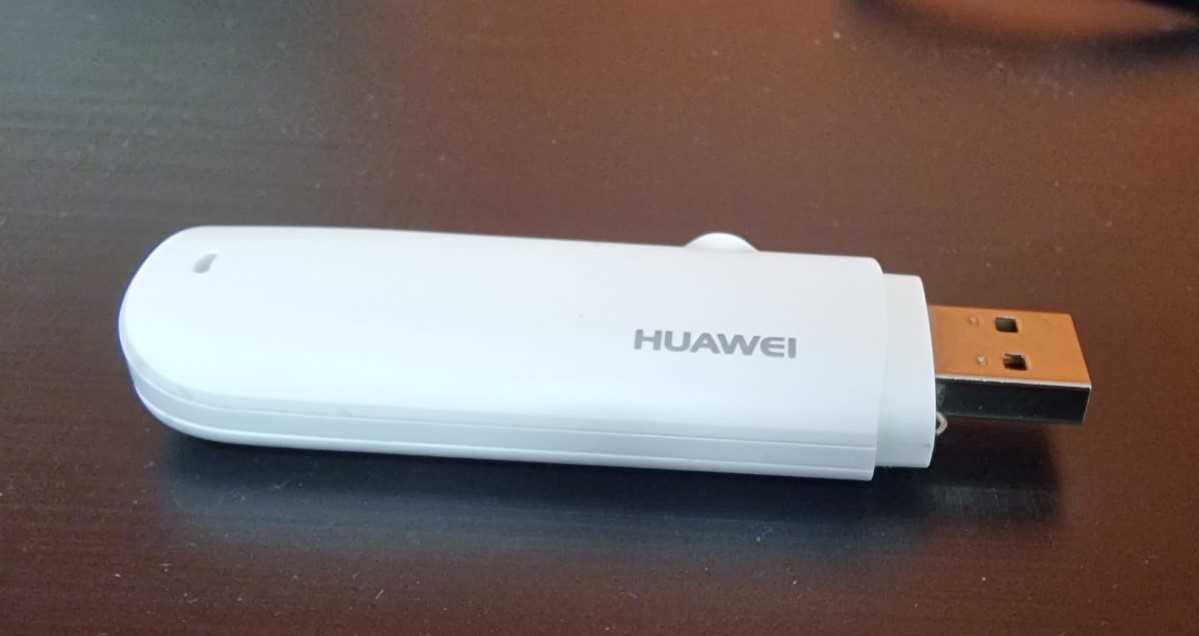
Tässä osiossa käsittelemme, kuinka liität ja konfiguroit uuden verkkolaitteesi ensimmäistä kertaa. Näiden ohjeiden avulla varmistat, että laitteesi toimii optimaalisesti ja saat kaiken irti sen tarjoamista toiminnoista.
Laitteen Liittäminen
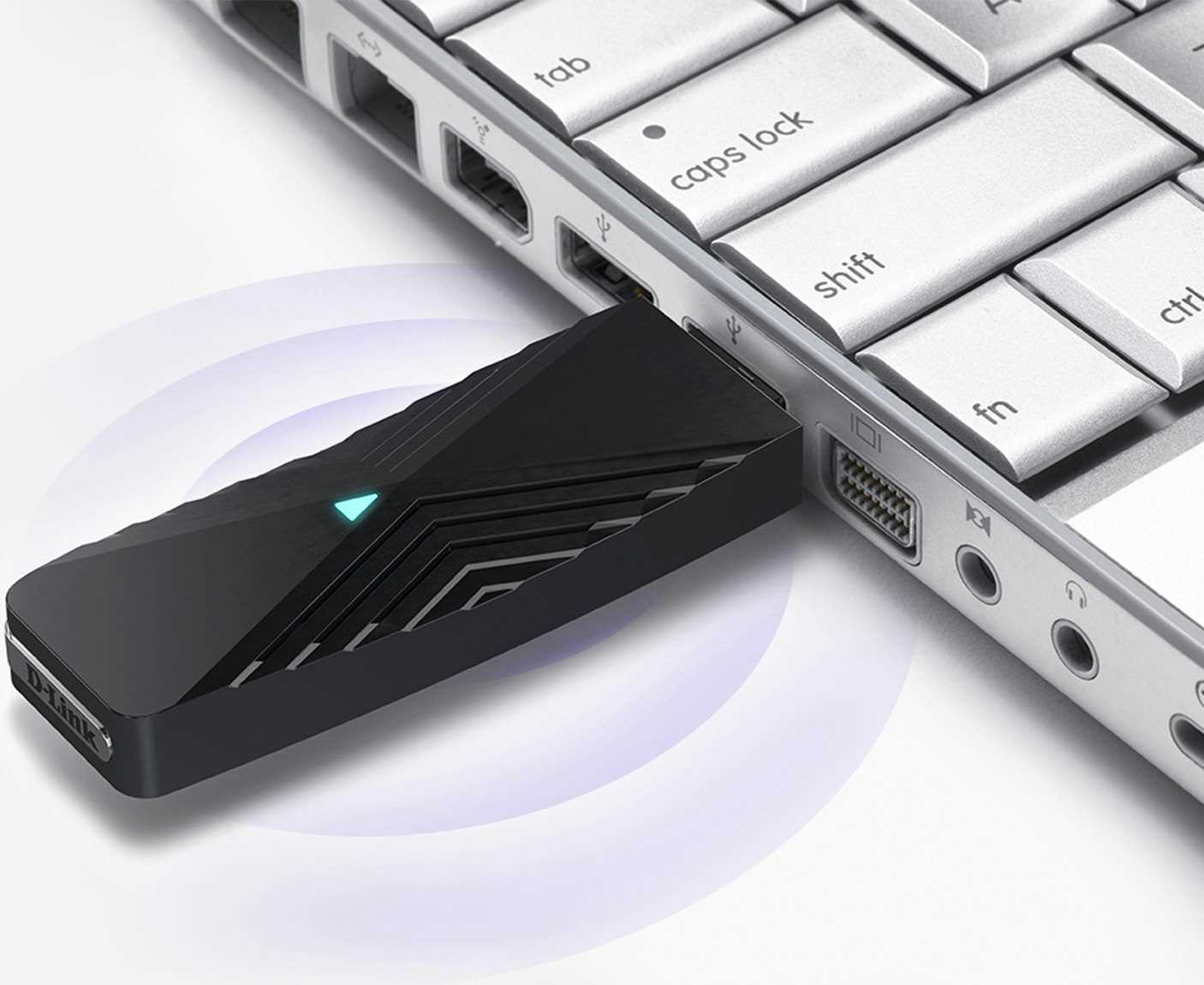
Ensimmäinen vaihe on laitteesi fyysinen kytkentä. Seuraavat ohjeet auttavat sinua tässä prosessissa:
- Avaa laitteen pakkaus ja varmista, että kaikki tarvittavat osat ovat mukana. Näitä ovat laite itse, virtalähde, ja mahdolliset muut kaapelit.
- Liitä virtalähde laitteeseen ja kytke se pistorasiaan.
- Jos laitteessa on ulkoiset antennit, kiinnitä ne paikoilleen parhaan signaalin varmistamiseksi.
- Kytke laite päälle virtapainikkeesta. Odota, että kaikki tarvittavat valot syttyvät ja laite on toimintavalmis.
Ensiasetukset
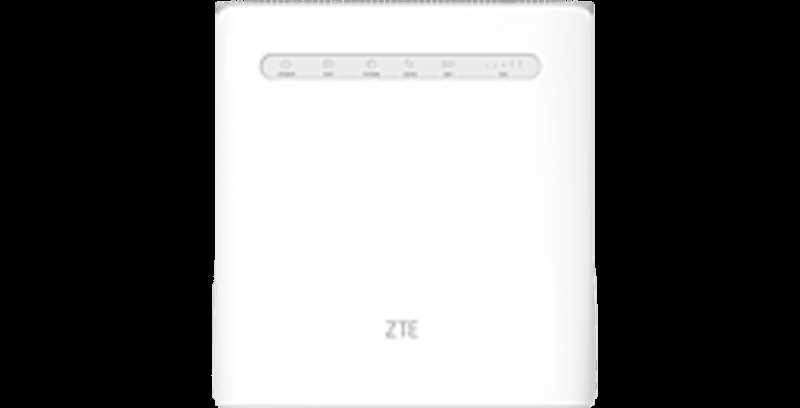
Kytkennän jälkeen on aika tehdä ensiasetukset, jotta voit aloittaa laitteen käytön. Noudata alla olevia ohjeita:
- Avaa tietokoneella tai mobiililaitteella selain ja kirjoita laitteen mukana tulleessa käyttöoppaassa mainittu IP-osoite osoiteriville.
- Kirjaudu sisään laitteen hallintapaneeliin käyttämällä oletustunnuksia, jotka löydät laitteen pohjasta tai käyttöoppaasta.
- Seuraa asennusvelhoa, joka ohjaa sinua vaihe vaiheelta laitteen alkuasetuksissa. Näihin saattaa kuulua verkon nimen ja salasanan määrittäminen sekä mahdolliset muut turvallisuusasetukset.
- Tallenna asetukset ja käynnistä laite uudelleen, jos ohjeissa niin neuvotaan. Tämän jälkeen laite on käyttövalmis.
Kun olet suorittanut yllä mainitut vaiheet, laitteesi pitäisi olla valmis käytettäväksi. Voit nyt nauttia vakaasta ja nopeasta internet-yhteydestäsi.
Yhteyden Testaus ja Vianetsintä
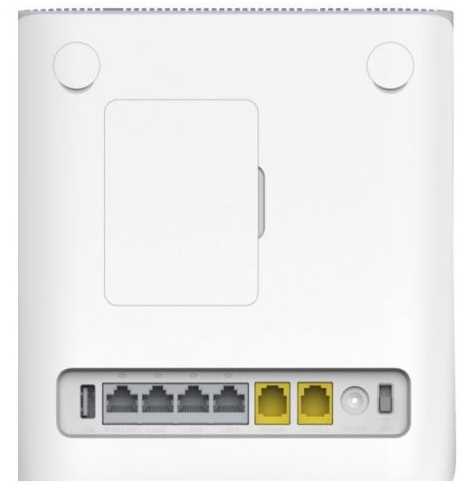
Kun kohtaat yhteysongelmia, on tärkeää suorittaa perusteellinen tarkistus varmistaaksesi, että kaikki toimii oikein. Tämä osio tarjoaa vaiheittaiset ohjeet yhteyden testaamiseen ja mahdollisten ongelmien ratkaisemiseen.
Yhteyden Tarkistaminen
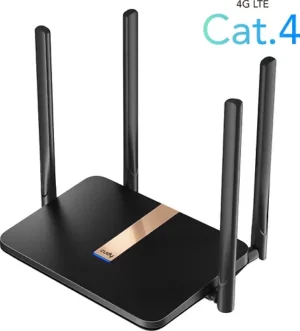
Aloita tarkistamalla, että kaikki laitteet ovat kytkettyinä ja toimivat odotetusti. Tämä sisältää sekä fyysiset liitännät että laitteiden toimintakunnon.
- Varmista, että kaikki kaapelit ovat tiukasti kiinni ja ehjiä.
- Tarkista, että laitteet ovat päällä ja niissä ei ole ilmeisiä vikoja, kuten vilkkuvia varoitusvaloja.
- Käynnistä laitteet uudelleen. Monesti tämä voi ratkaista tilapäiset ongelmat.
Vianetsintävaiheet
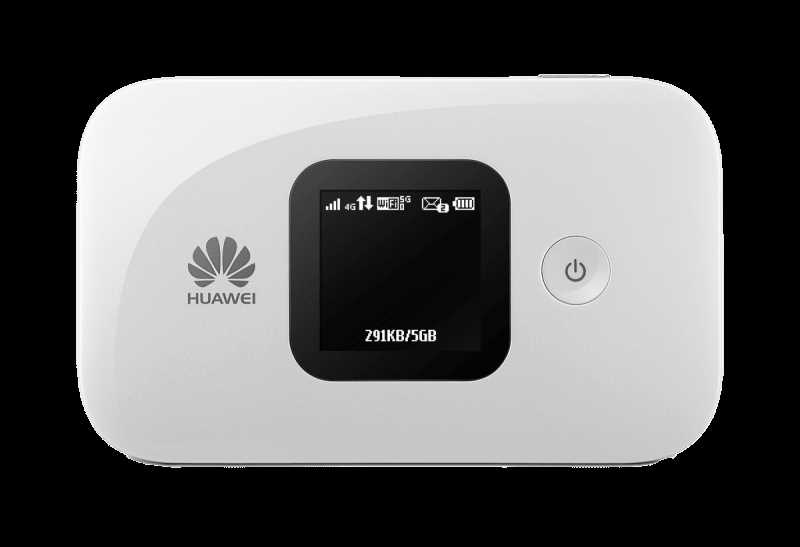
Mikäli yhteysongelmat jatkuvat tarkistusten jälkeen, seuraa näitä vianetsintävaiheita saadaksesi yhteyden jälleen toimimaan.
- Tarkista signaalin vahvuus: Siirrä laitteet lähemmäs toisiaan tai vaihda niiden sijaintia signaalin parantamiseksi.
- Analysoi ympäristö: Varmista, että signaalia ei häiritse mikään este, kuten paksut seinät tai muut elektroniset laitteet.
- Päivitä ohjelmisto: Tarkista, että kaikissa laitteissa on uusin ohjelmistoversio asennettuna. Päivitykset voivat korjata tunnettuja ongelmia ja parantaa suorituskykyä.
- Vaihda kanavaa: Jos ympäristössä on paljon muita verkkoja, kanavan vaihtaminen voi vähentää häiriöitä ja parantaa yhteyden laatua.
- Nollaa asetukset: Palauta laitteiden asetukset tehdasasetuksiin, mikä voi auttaa korjaamaan mahdolliset konfiguraatio-ongelmat.
Jos nämä vaiheet eivät ratkaise ongelmaa, kannattaa ottaa yhteyttä asiakastukeen saadaksesi lisäapua. Yhteysongelmat voivat johtua monista syistä, mutta systemaattisella tarkistuksella ja vianetsinnällä ne ovat usein ratkaistavissa.
Turvallisuus ja Päivitykset
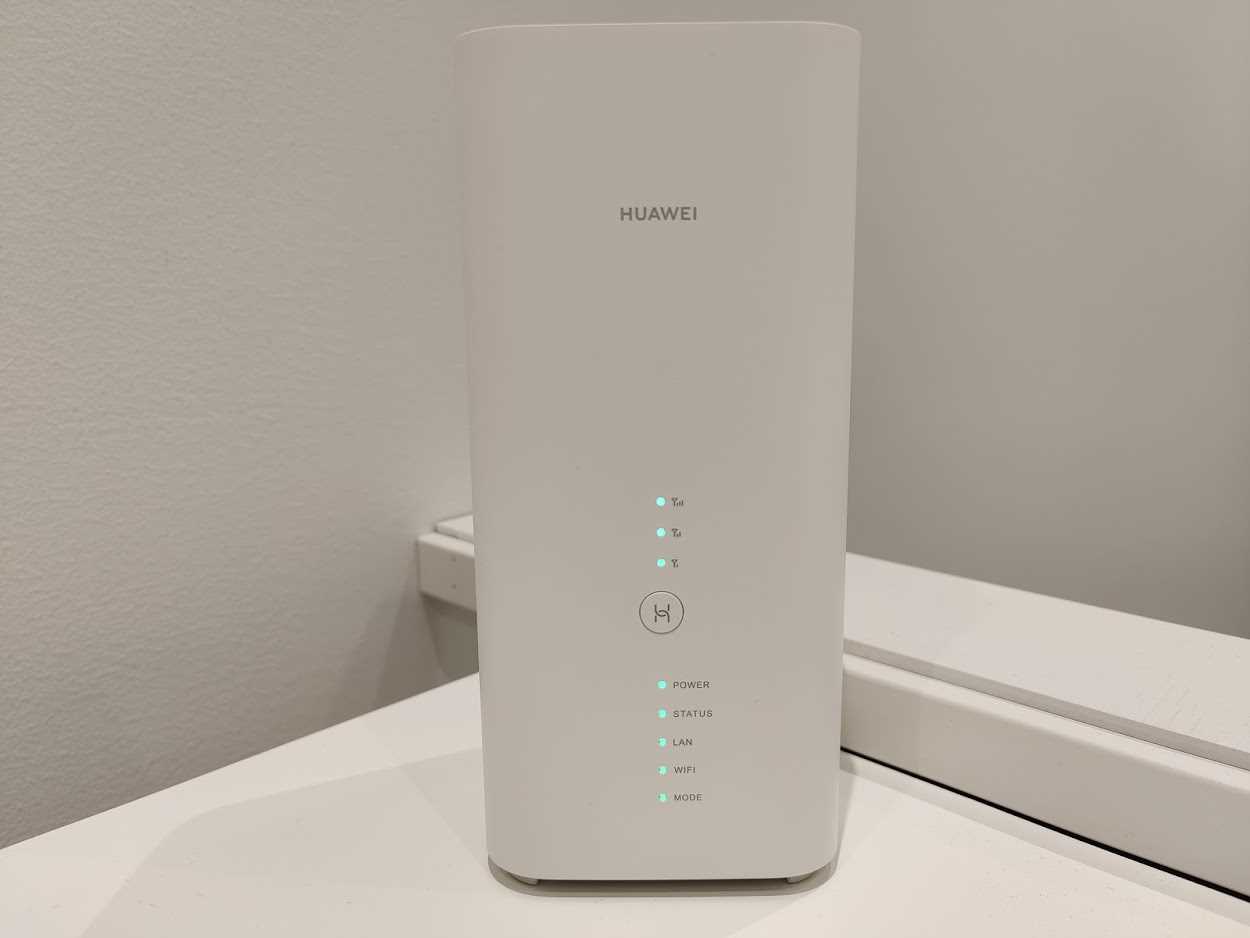
On tärkeää varmistaa, että laitteesi pysyy turvassa ja toimii moitteettomasti. Tämä saavutetaan säännöllisillä ohjelmistopäivityksillä ja turvatoimilla. Alla käsitellään tapoja, joilla voit parantaa laitteesi turvallisuutta ja pitää sen ajan tasalla.
Ohjelmistopäivitykset
Pitämällä laitteen ohjelmiston ajan tasalla voit varmistaa, että sinulla on käytössäsi viimeisimmät ominaisuudet ja turvapäivitykset. Päivitykset voivat korjata ohjelmistossa havaittuja virheitä ja parantaa laitteen yleistä suorituskykyä. Ohjelmiston päivittäminen on yksinkertainen tapa suojata itseäsi mahdollisilta tietoturvauhkilta.
- Asetukset: Tarkista säännöllisesti laitteesi asetuksista, onko saatavilla uusia ohjelmistopäivityksiä.
- Automaattiset päivitykset: Ota käyttöön automaattiset päivitykset, jos se on mahdollista, jotta saat uusimmat korjaukset ja parannukset heti, kun ne julkaistaan.
- Ilmoitukset: Pidä ilmoitukset päällä, jotta saat tiedon heti, kun uusi päivitys on saatavilla.
Turvatoimet
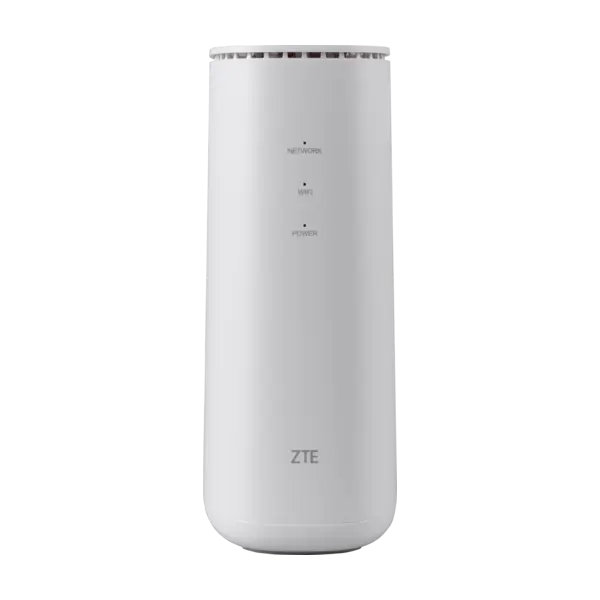
Turvallisuus on tärkeä osa laitteesi käyttöä. On olemassa useita keinoja, joilla voit parantaa laitteen suojausta ja vähentää riskejä. Turvatoimet auttavat suojaamaan henkilökohtaisia tietojasi ja estämään luvattoman käytön.
- Vahvat salasanat: Käytä aina vahvoja ja ainutlaatuisia salasanoja laitteen suojaamiseen.
- Salaus: Ota käyttöön tiedostojen ja yhteyksien salaus, mikäli mahdollista, varmistaaksesi tiedon suojan.
- Palomuuri: Aktivoi palomuuri estääksesi epäilyttävän liikenteen ja suojataksesi laitetta ulkopuolisilta hyökkäyksiltä.
- Antivirus-ohjelmisto: Käytä luotettavaa antivirus-ohjelmistoa havaitaksesi ja poistaaksesi haittaohjelmat.
- Turvallinen verkko: Yhdistä laite vain luotettaviin ja suojattuihin verkkoihin.
Noudattamalla näitä ohjeita voit parantaa laitteesi turvallisuutta ja varmistaa, että se toimii parhaalla mahdollisella tavalla. Pidä ohjelmistot ajan tasalla ja käytä asianmukaisia turvatoimia suojataksesi itseäsi ja tietojasi.
Paranna WLAN Mokkulan Suorituskykyä
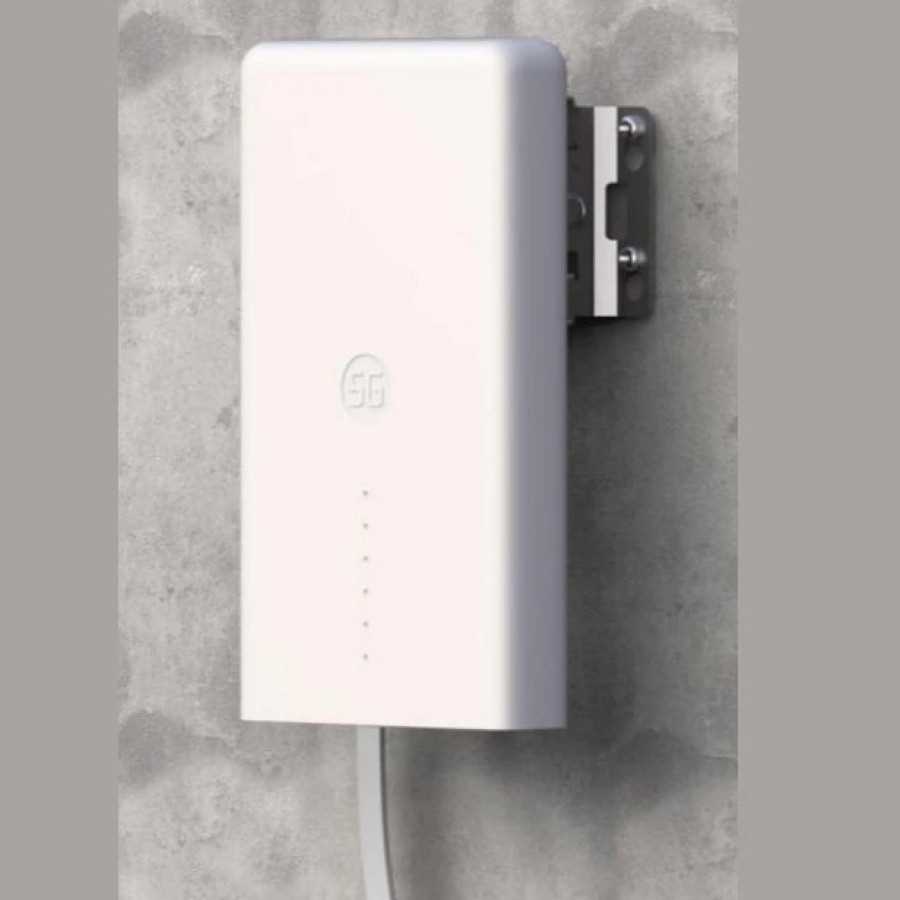
Laadukas ja nopea yhteys on nykyään tärkeä osa arkea, ja siksi on hyödyllistä tietää, miten voit parantaa internet-yhteytesi toimintaa. Tässä osiossa käsittelemme erilaisia tapoja optimoida langattoman verkon tehokkuutta ja varmistaa, että saat parhaan mahdollisen kokemuksen.
Sijainnin Merkitys
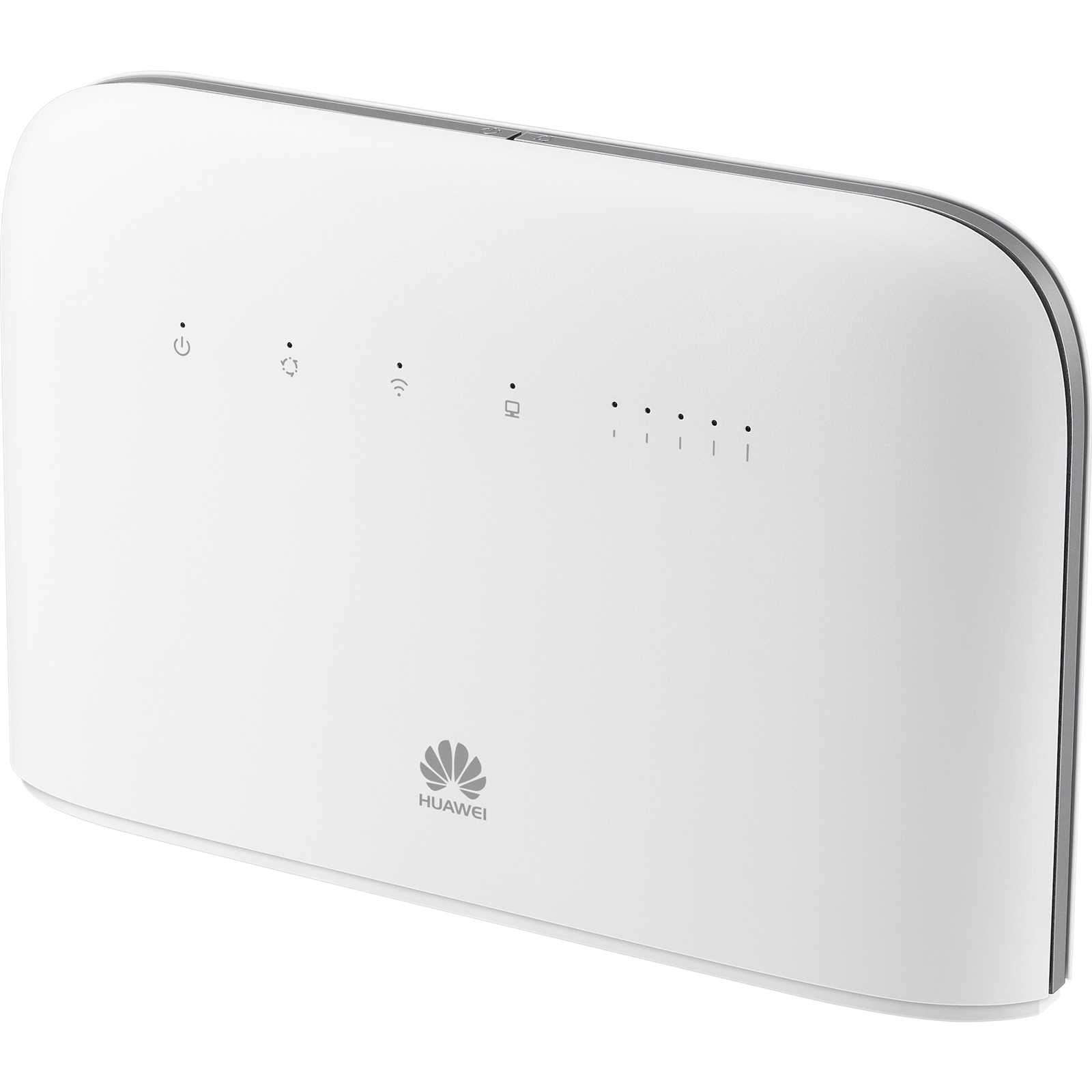
Verkon suorituskykyyn vaikuttaa merkittävästi sen paikka kodissasi tai toimistossasi. Optimaalinen paikka on keskeinen ja avoin tila, jossa on mahdollisimman vähän esteitä. Paksut seinät, metalliesineet ja elektroniset laitteet voivat häiritä signaalia. Kokeile sijoittaa laite korkealle ja pois kulkuväyliltä, jotta signaali leviää tasaisesti kaikkiin huoneisiin.
Laite- ja Ohjelmistopäivitykset
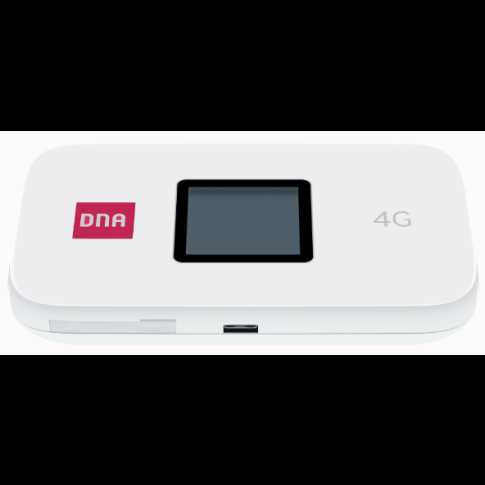
Päivittämällä verkkolaitteen ohjelmiston voit usein parantaa sen suorituskykyä ja turvallisuutta. Tarkista säännöllisesti valmistajan sivuilta, onko saatavilla uusia päivityksiä. Lisäksi, jos laitteesi on vanha, harkitse sen päivittämistä uudempaan malliin, joka tukee nykyaikaisia nopeus- ja turvallisuusstandardeja.
Langattoman yhteyden suorituskykyyn vaikuttavat myös ympäröivät laitteet. Vältä häiriöitä pitämällä laite etäällä muista elektronisista laitteista, kuten mikroaaltouuneista, langattomista puhelimista ja Bluetooth-laitteista. Näin voit minimoida signaalihäiriöt ja parantaa yhteyden laatua.
Kun otat nämä vinkit huomioon, voit huomattavasti parantaa langattoman verkon suorituskykyä ja nauttia nopeammasta ja luotettavammasta internet-yhteydestä. Investoimalla hieman aikaa ja vaivaa, varmistat, että saat parhaan mahdollisen hyödyn verkkolaitteestasi.