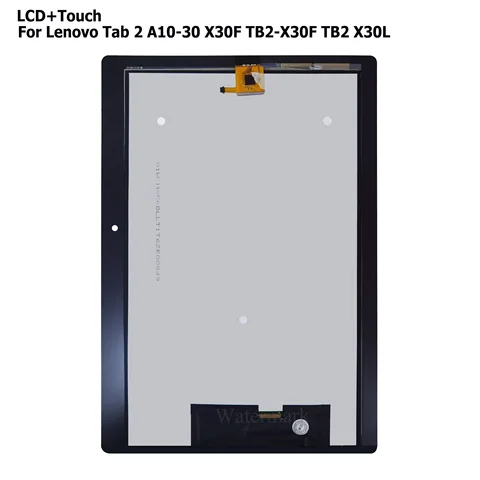
Tässä artikkelissa tutustumme uuteen 10.1-tuumaiseen laitteeseen, jonka avulla voit nauttia monipuolisesta digitaalisesta sisällöstä missä tahansa. Käyttöopas tarjoaa yksityiskohtaisen katsauksen laitteen toimintoihin ja käyttömahdollisuuksiin, jotta voit hyödyntää sen tarjoamia ominaisuuksia tehokkaasti.
Ensimmäinen osio käsittelee laitteen perusasetuksia ja käyttöliittymän toimintoja, jotka auttavat sinua pääsemään alkuun nopeasti. Opi hallitsemaan erilaisia sovelluksia ja niiden asetuksia, jotka ovat olennainen osa laitteen monipuolista käyttökokemusta.
Toisessa osiossa syvennymme multimediaominaisuuksiin ja laitteen tarjoamaan viihdyttävään sisältöön. Opas sinua käyttämään erilaisia mediasovelluksia ja nauttimaan korkealaatuisesta äänestä ja kuvasta laitteen avulla.
Lopuksi tarkastelemme laitteen kehittyneempiä toimintoja, kuten yhteyksiä muihin laitteisiin ja tiedostojen hallintaa. Opi hyödyntämään laitteen tehokkuutta täysimääräisesti arjen eri tilanteissa.
Oletko valmis astumaan digitaalisen maailman kiehtovaan maailmaan? Tervetuloa tutustumaan uuden taulutietokoneen käyttömahdollisuuksiin ja oppimaan sen tarjoamista lukuisista ominaisuuksista!
Laitteen fyysiset ominaisuudet ja näppäintoiminnot
Tässä osiossa tarkastelemme laitteen fyysisiä ominaisuuksia ja niiden käyttöä, jotka vaikuttavat sen päivittäiseen käyttöön. Keskitymme siihen, miten laitteen fyysiset piirteet ja näppäintoiminnot mahdollistavat sen monipuolisen käytön eri tilanteissa.
- Näyttö ja koko: Laitteessa on selkeä ja kirkas näyttö, joka tarjoaa käyttäjälle miellyttävän katselukokemuksen eri kulmista. Sen optimaalinen koko mahdollistaa mukavan ja tehokkaan työskentelyn sekä viihdekäytön.
- Liitännät ja portit: Laitteessa on useita liitäntöjä eri tarkoituksiin, kuten tiedonsiirtoon ja lisälaitteiden kytkemiseen. Näiden avulla käyttäjä voi laajentaa laitteen toiminnallisuutta tarpeidensa mukaan.
- Fyysiset painikkeet: Laitteen painikkeet on sijoitettu ergonomisesti ja ne tarjoavat helpon pääsyn erilaisiin toimintoihin ilman ylimääräistä vaivaa. Painikkeet on suunniteltu kestämään säännöllistä käyttöä.
- Rakenne ja kestävyys: Laite on valmistettu kestävästä materiaalista, joka suojaa sitä naarmuilta ja kolhuilta. Sen kompakti rakenne tekee siitä helposti kannettavan ja käyttäjäystävällisen.
Näiden fyysisten ominaisuuksien avulla käyttäjä voi hyödyntää laitetta monipuolisesti eri tilanteissa, olipa kyse sitten työskentelystä, opiskelusta tai viihteestä. Seuraavaksi syvennymme tarkemmin näiden ominaisuuksien käyttöön eri tilanteissa.
Sovellusten asentaminen ja poistaminen
Sovellusten hallinta on tärkeä osa käyttökokemusta älylaitteilla. Tässä osiossa käsitellään, miten voit lisätä uusia ohjelmia laitteeseesi ja poistaa niitä tarvittaessa. Sovellusten asentaminen mahdollistaa laitteen toiminnallisuuden laajentamisen, kun taas tarpeettomien sovellusten poistaminen voi parantaa laitteen suorituskykyä ja vapauttaa tallennustilaa.
Sovellusten asentaminen
Uuden sovelluksen asentaminen laitteeseesi voidaan tehdä muutamalla eri tavalla. Yleisin tapa on käyttää sovelluskauppaa, josta voit selata ja ladata erilaisia ohjelmia. Sovelluskaupassa voit myös lukea muiden käyttäjien arvosteluja ja suosituksia, mikä auttaa valitsemaan sopivimman sovelluksen tarpeisiisi.
- Etsi sovelluskaupan hakutoiminnolla haluamasi sovellus.
- Napsauta sovelluksen kuvaketta ja valitse ”Lataa” tai vastaava toiminto.
- Odota, kunnes sovellus on ladattu ja asennettu laitteeseesi.
Toinen tapa asentaa sovelluksia voi olla käyttämällä suoraan sovelluksen tarjoamaa latauslinkkiä, jonka voit avata laitteesi selaimessa ja seurata annettuja asennusohjeita.
Sovellusten poistaminen
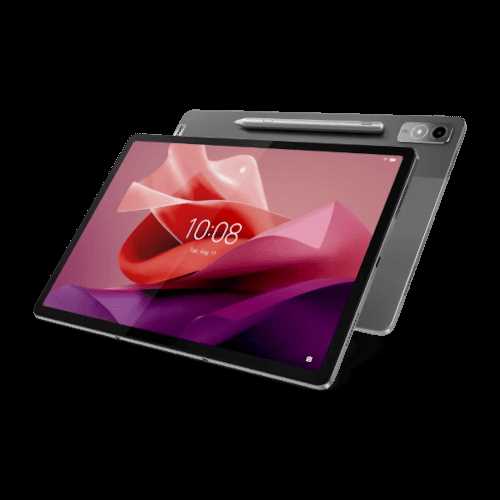
Jos huomaat, että jokin asennettu sovellus ei enää ole tarpeellinen tai haluat vapauttaa tilaa muuhun käyttöön, voit poistaa sen laitteestasi seuraavasti:
- Siirry laitteesi sovellusvalikkoon.
- Etsi ja pidä alas sitä sovellusta, jonka haluat poistaa.
- Valitse avautuvasta valikosta ”Poista” tai ”Poista asennus”.
- Vahvista poisto valitsemalla ”Kyllä” tai vastaava toiminto.
Joskus sovellukset voivat myös olla etukäteen asennettuja laitteeseen ja niiden poistamiseen voi olla erityisiä ohjeita tai rajoituksia, jotka kannattaa tarkistaa ennen toimenpidettä.
Wi-Fi-yhteyksien hallinta ja tietoturvaohjeet
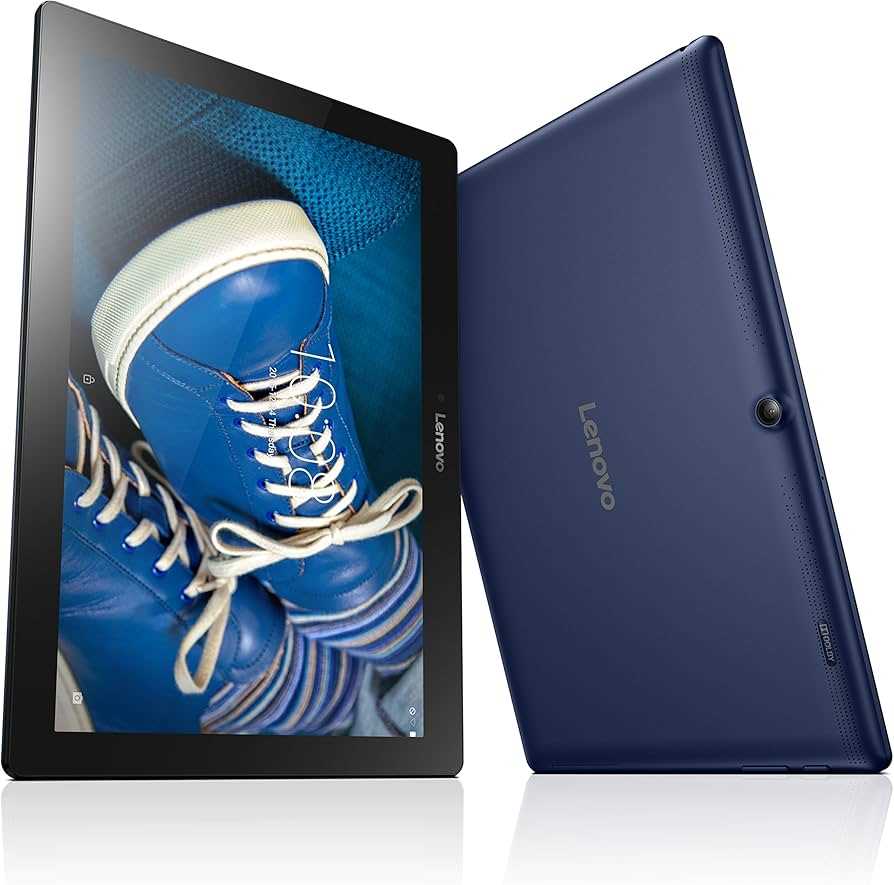
Tässä osiossa käsitellään langattomien verkkoyhteyksien hallintaa ja keinoja parantaa laitteen tietoturvaa yhteyspisteitä käytettäessä. Langattomat verkot tarjoavat kätevyyttä ja joustavuutta, mutta samalla niiden turvallinen käyttö vaatii huolellisuutta ja tietoisuutta.
Verkkoyhteyksien hallinta
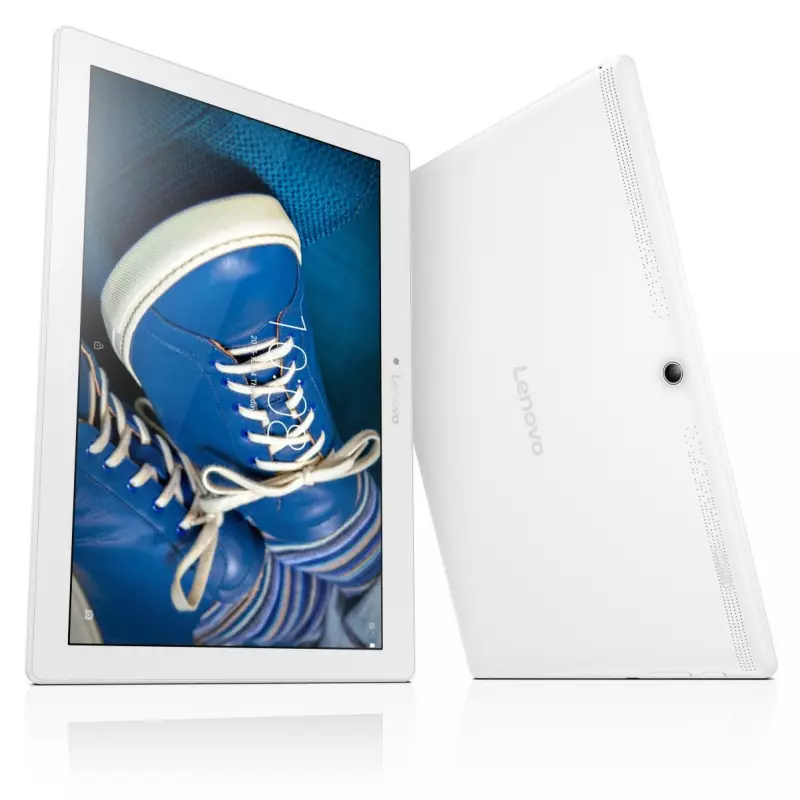
Langattomien verkkojen hallinta alkaa yksinkertaisista toimista, kuten verkkojen havainnoinnista ja niihin liittymisestä. Varmista, että valitset vain luotettavat ja turvalliset verkkoyhteydet, jotka ovat tarkoitettu julkiseen käyttöön. Verkkoyhteyksiä hallitaan laitteen asetuksista, joista voit määrittää yhteyspisteiden priorisoinnin ja automaattisen liittymisen säädöt.
Tietoturvaohjeet langattomissa verkkoissa
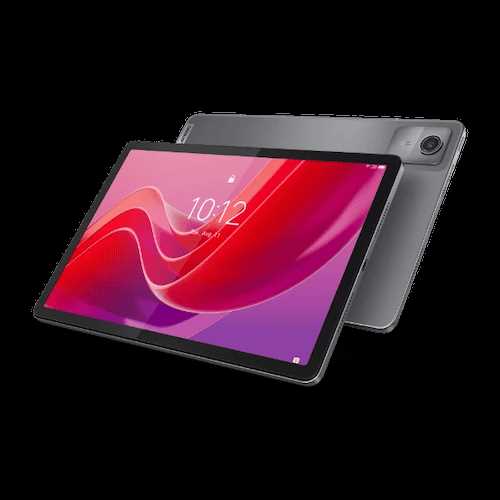
Varmistaaksesi tietoturvan langattomassa verkossa, käytä vahvaa salasanaa yhteyden suojaamiseksi. Lisäksi on suositeltavaa käyttää verkon salausta aina kun se on mahdollista, jotta tiedot eivät ole avoimesti luettavissa. Vältä arkaluontoisten tietojen jakamista julkisissa verkossa ja käytä tarvittaessa VPN-palvelua lisäsuojan saamiseksi.
Muista aina: turvallisuus on avainasemassa langattomien verkkojen käytössä. Seuraa näitä ohjeita varmistaaksesi, että yhteyksiesi käyttö on turvallista ja luotettavaa.